注目の投稿

JW-CAD・Sketchup・Kerkythea 連携

■ 2D-3D-レンダリング連携 ■ クリックして圧縮ファイルをダウンロード・ 解凍したファイルをそれぞれのフォルダーにコピー ●旧ヴァージョンのSketchupのダウンロードアドレス https://help.sketchup.com/ja/artic...

2017年12月13日水曜日

照明効果

照明の配置と設定


「断面平面」で建物の断面を表示させる。


ポイントライトを選択し天井面にマウスを移動させ全体のバランスを考慮して位置を決定し「面上」と表示されたポイントからマウスを下に移動させ適当なところでクリックすると照明が設定される。


スポットライトも同様に効果的な構図を考えながら配置しセットする。

Kerkytheaで用意された照明はこの2種類ですが、準備編で用意したコンポーネントのKTLightを選択しセットするとより効果的になります。


データー保存をした後、Kerkytheaにエキスポートします。


左にあるウインドウのLightの部分にある「Point Light」「Spotlight」「Sun」がそれぞれの照明でダブルクリックすると画面上に位置や方向が表示される。


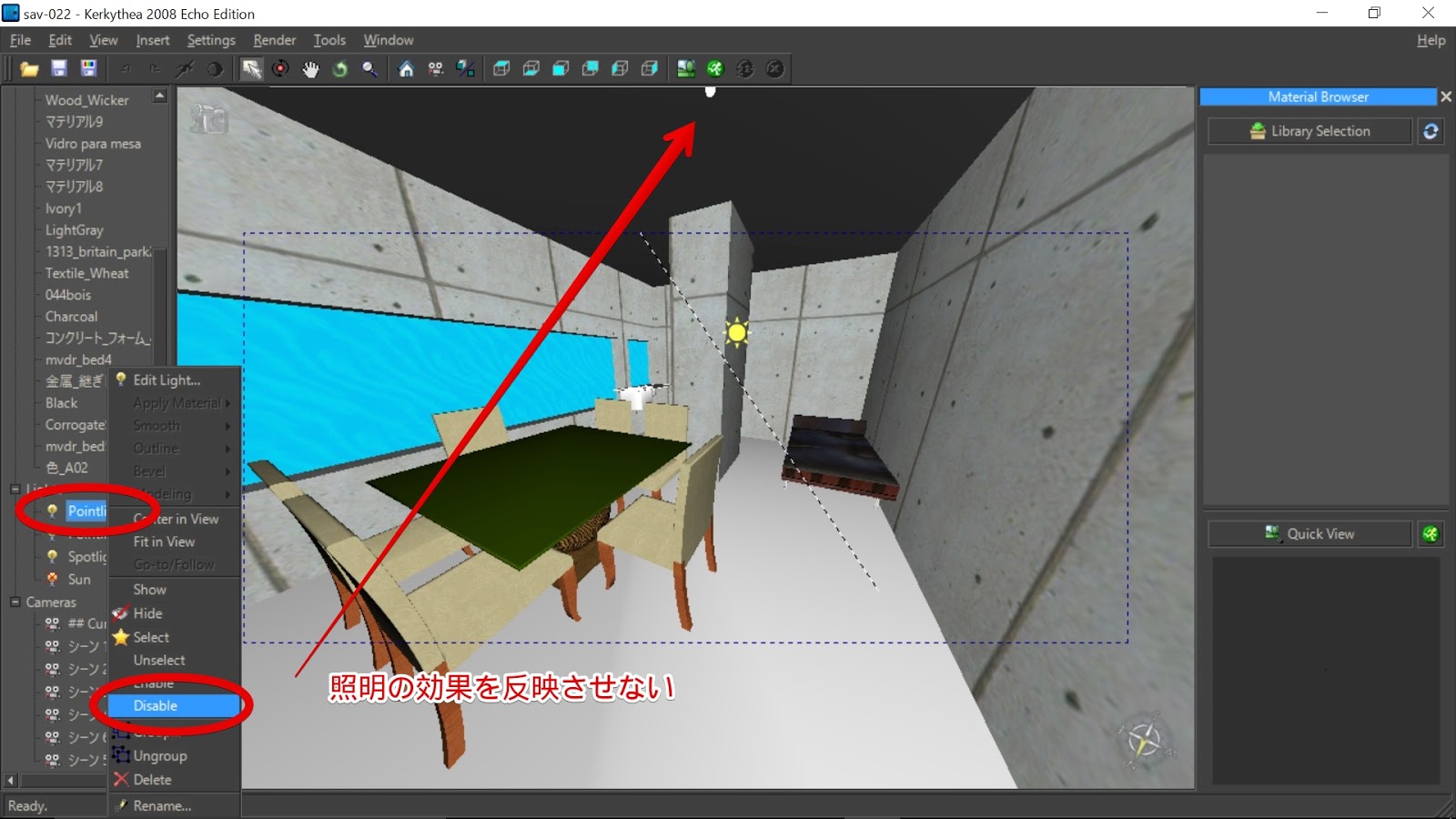
また右クリックすると編集ウインドウが表示され「Edit Light」で強さ・方向・色を編集することができる。


具体的に説明 照明の細かな設定の仕方


照明の有効無効等


2017年12月12日火曜日

モデリング  照明効果の方法(照明の設定方法)

照明の種類


スポットライトとポイントライト

照明には全体を照らすポイントライト部分的に照らスポットライトがある。

基本的に全体を調整するためにポイントライトをセットしてからどのようにすれば効果的になるかを考慮して照明を配置する。


太陽光

スポットライト

ポイントライト

太陽光と室内照明

太陽光のみ

ガラスの設定(透過)

太陽光を有効に

照明効果 

2017年12月11日月曜日

断面パースの作り方

●切断の仕方


「断面平面」を選択するとカットしたい平面に合わせてグリーンのスクエアが表示され、マウスクリックすると断面された絵が反映されオレンジのスクエアに変更される。


「移動」ツールをクリックしてオレンジ枠をクリックするとブルーに変わりカットしたい位置に移動させることができる。


移動した位置で右クリックして「スライスからグループを作成」を選択すると断面でデーターが分割される。


「消しゴム」ツールを使ってオレンジスクエアをクリックすれば断面表示が消去される。


分割された断面線を右クリックして「面を交差」-「モデルと交差」を選択すると完全にモデルが分割される。


分割されたデーターの断面を表示するために、表示方法を真上から見た状態にする。
「表示」-「ツールバー」-「ビュー」でビューバーを表示させ、「平面図」をクリックする。


 「カメラ」-「平行投影」で表示させ片方の断面を選択し「移動」ツールでCtrlを押しながらコピーコマンドにしスライドさせる。移動させた後残っている移動部分を選択し削除する。


●断面処理

切断された面は構成されていないので、面を構成する「長方形」ツールを使ってコーナーをクリックし面を作る。

断面になる部分以外は選択して削除すると断面部分に面が構成されアングルを調製してシーンを設定しKerkytheaにエキスポートしてレンダリングする。


2017年12月10日日曜日

内観図の作り方

窓越しの背景の作り方、背景設定の仕方

外観図でやったGlobalSUN$SKYでも同じように背景を反映させることができます。


今回は、Sketchupデーターで背景をセッティングする方法です。

背景になる写真を用意します。


Sketchupデーターで背景を貼り付ける平面を作ります。


内部からの視点を設定しアングルを調整します。貼り付ける面を選択する。


「ファイル」-「インポート」で用意した写真を選択し「テクスチャーとして使用する」にチェックを入れて「開く」をクリックする 。
さらに設定した平面の角にマウスを合わせてクリックする。


写真の配置を調整するために、写真を右クリックして「テクスチャー」-「配置」をクリックすると次のような画面が表示されマウスクリックで位置を調整します。調整が完了したら白い画面をクリックして確定します。


シーン設定したアングルを確認してよければ保存し、そのままKerkytheaにエキスポートしてレンダリングをします。
エキスポートする前に必ず「CtrlT」か白い画面をクリックして選択を解放させてください。
エキスポートしたファイルをKerkytheaで読み込み、透明ガラスの設定を行ってからレンダリングをしてください。


このように窓越しに背景のある画像が完成します。


2017年12月8日金曜日

Kerkytheaの基本・太陽光の設定

太陽光の設定

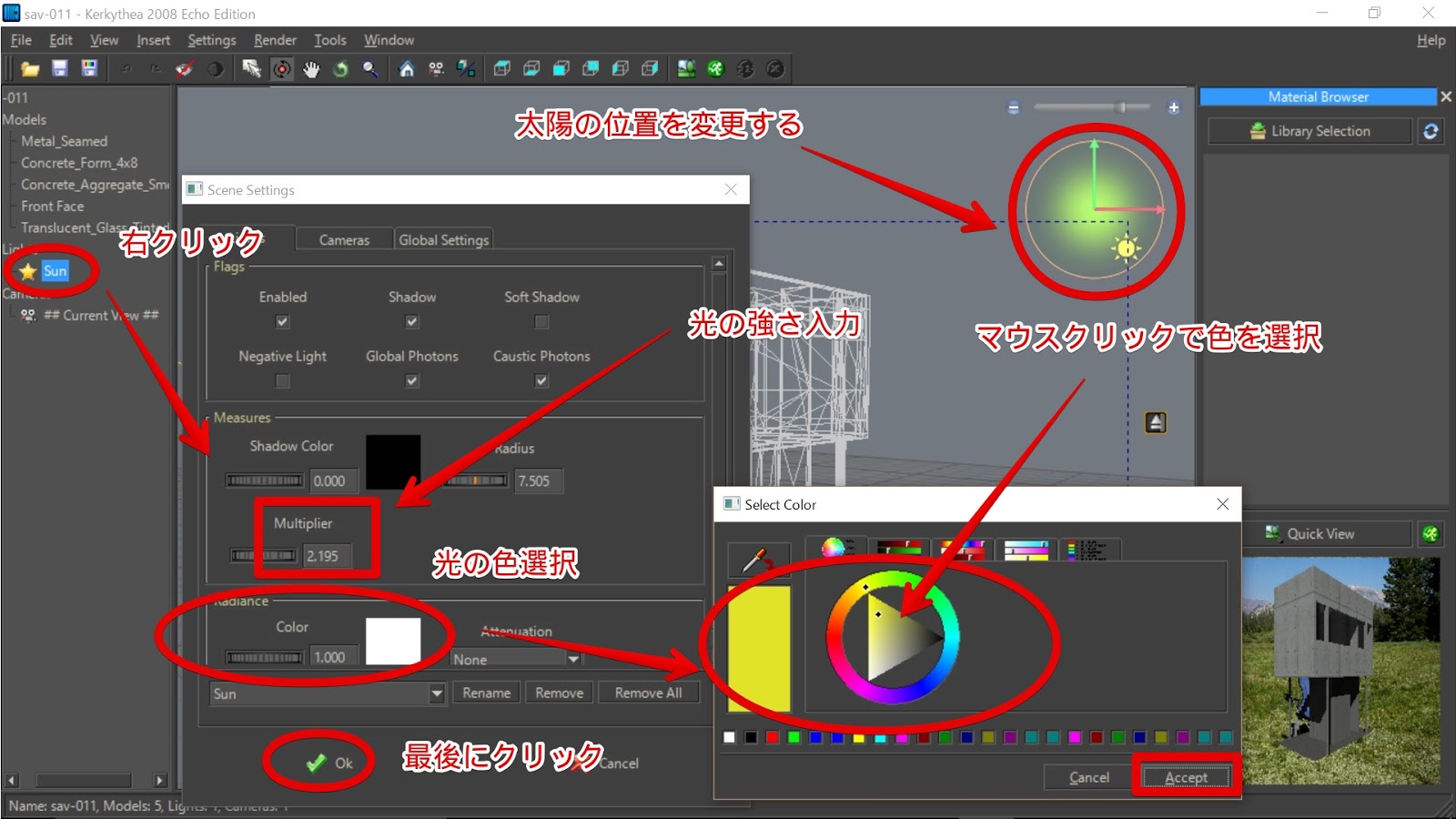
左にあるウインドウのLights」-「Sunを右クリックすると「Scene settings」ウインドウが表示されます。「Measures」のMultiplitr」の数値が太陽の強さを表します。
Raidiance」のcolor」が色を設定します。クリックしてお好みの色に設定しOkを押せば完了です。


また、「Lights」-「Sun」を左でダブルクリックすると太陽表示がされ太陽マークをクリックして移動させると位置が変わります。