注目の投稿

JW-CAD・Sketchup・Kerkythea 連携

■ 2D-3D-レンダリング連携 ■ クリックして圧縮ファイルをダウンロード・ 解凍したファイルをそれぞれのフォルダーにコピー ●旧ヴァージョンのSketchupのダウンロードアドレス https://help.sketchup.com/ja/artic...

ラベル kubity の投稿を表示しています。 すべての投稿を表示

2018年8月20日月曜日

マンションスケルトンリフォーム・シミュレーション ①

JW-CADSketchupKTUN

ーン:「リフォームの仕上げカラースキムシミュレーションがしたい」 


現在のnLDKの原型の51c型公団住宅のスケルトンリフォームをシミュレーションする。


まず、JWCADで現況図を描き、構造体のみを残しリノベーションする。


図面が出来たら「外部変形JWRSSSketchupにインポートする。Macefaceで面を作り壁を立ち上げる。


まずはSketchupから直接2Dグラフィックスを作成してみる。
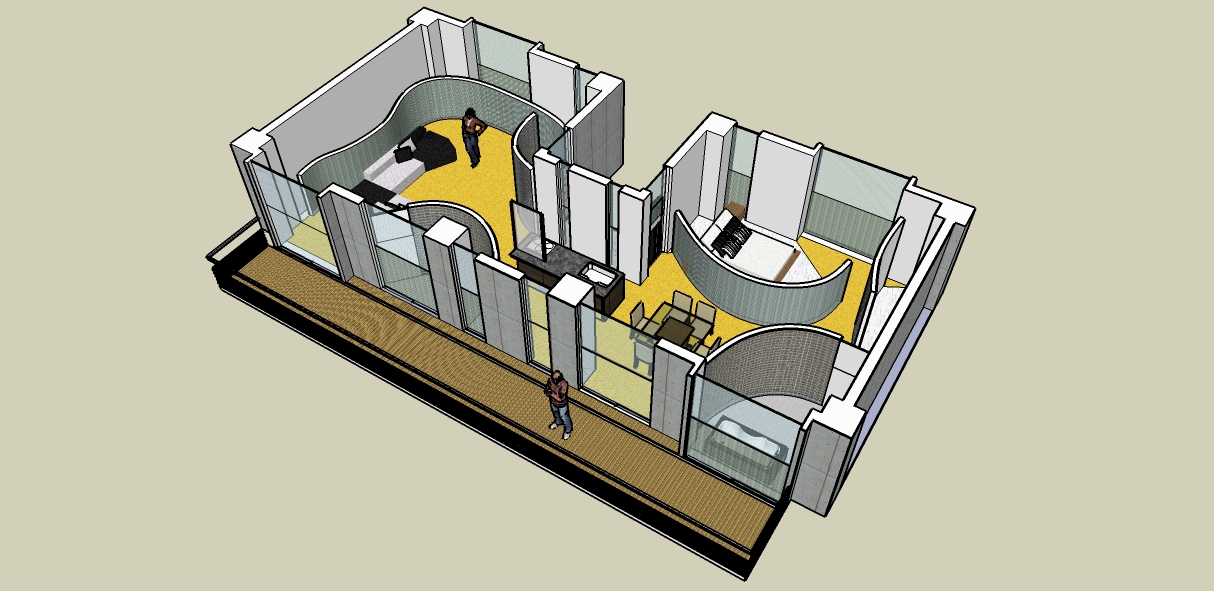


多少画像が荒くKerkytheaにエキスポートしてデフォルトのままレンダリングしてみる。
透明ガラスのマテリアルが反映されていないことが確認できる。


俯瞰図やeyeレベルでの画像を作ってみる


 このデーターをムービーで保存する。


このデーターをkubityにドロップしてみる。


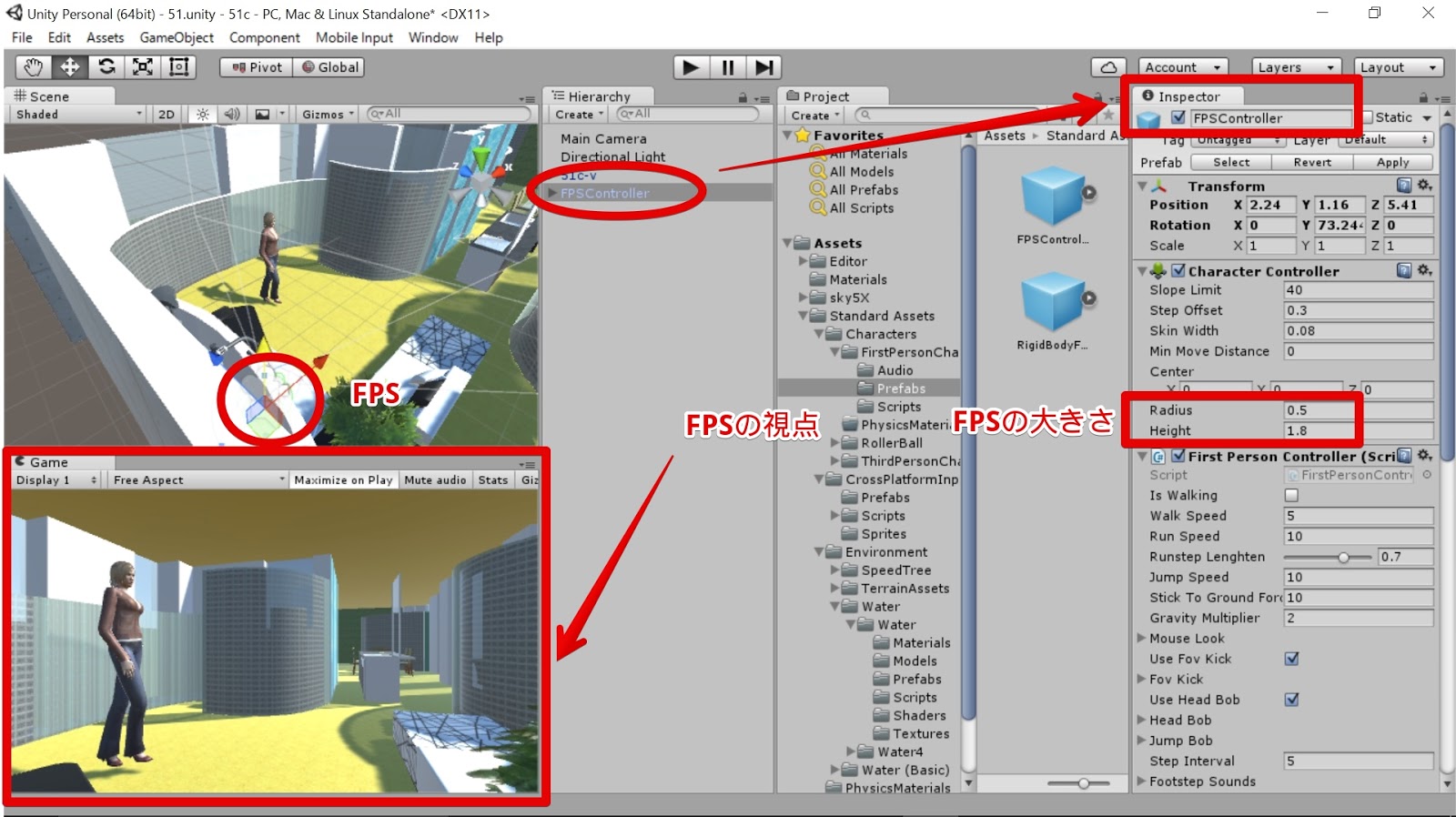
このデーターをUnityにエキスポートする。PC上に書き出してみる。


to be continued


2018年3月31日土曜日

VR (仮想現実)+ AR(拡張現実) kubity


SketchupKubity


kubity(パソコンによる設定)

kubityHPを立ち上げると次のような画面になる。
Get Startedをクリックするとアプリケーションのダウンロードが始まる。


ダウンロードしたファイルをclickし、ソフトを立ち上げるとこのような画面になる。
Sketchupで作成したファイルをドラッグ&ドロップすると3Dが立ち上がる。


パソコン上ではこのままマウスクリック等すれば操作が可能になる。

スマホやipadに取り込むには、QRコードを読み込む

マウス操作や移動方法
設定シーンの視点移動


VR移動

人物マークをクリックするとメッセージが表示されそのままモデルに人物をドロップするとヴァーチャルリアリティーが可能になる。


その他の操作


(モバイルディバイスによる設定)

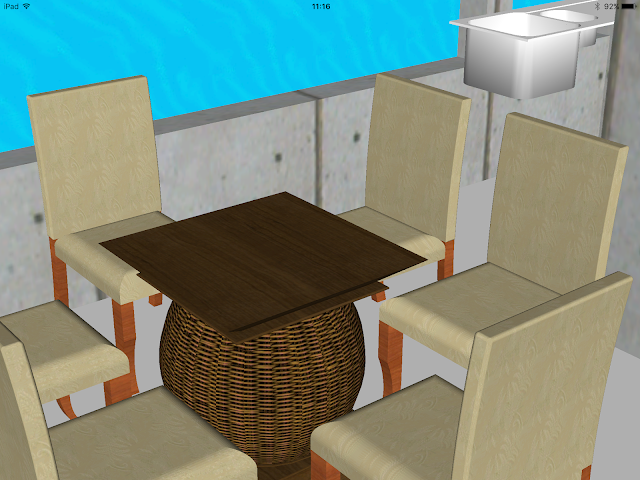
ディバイスにkubityのアプリをダウンロードする。アプリを立ち上げモニターに映っているQRコードをスキャンすると自動的にディバイスに取り込まれ操作可能になる。


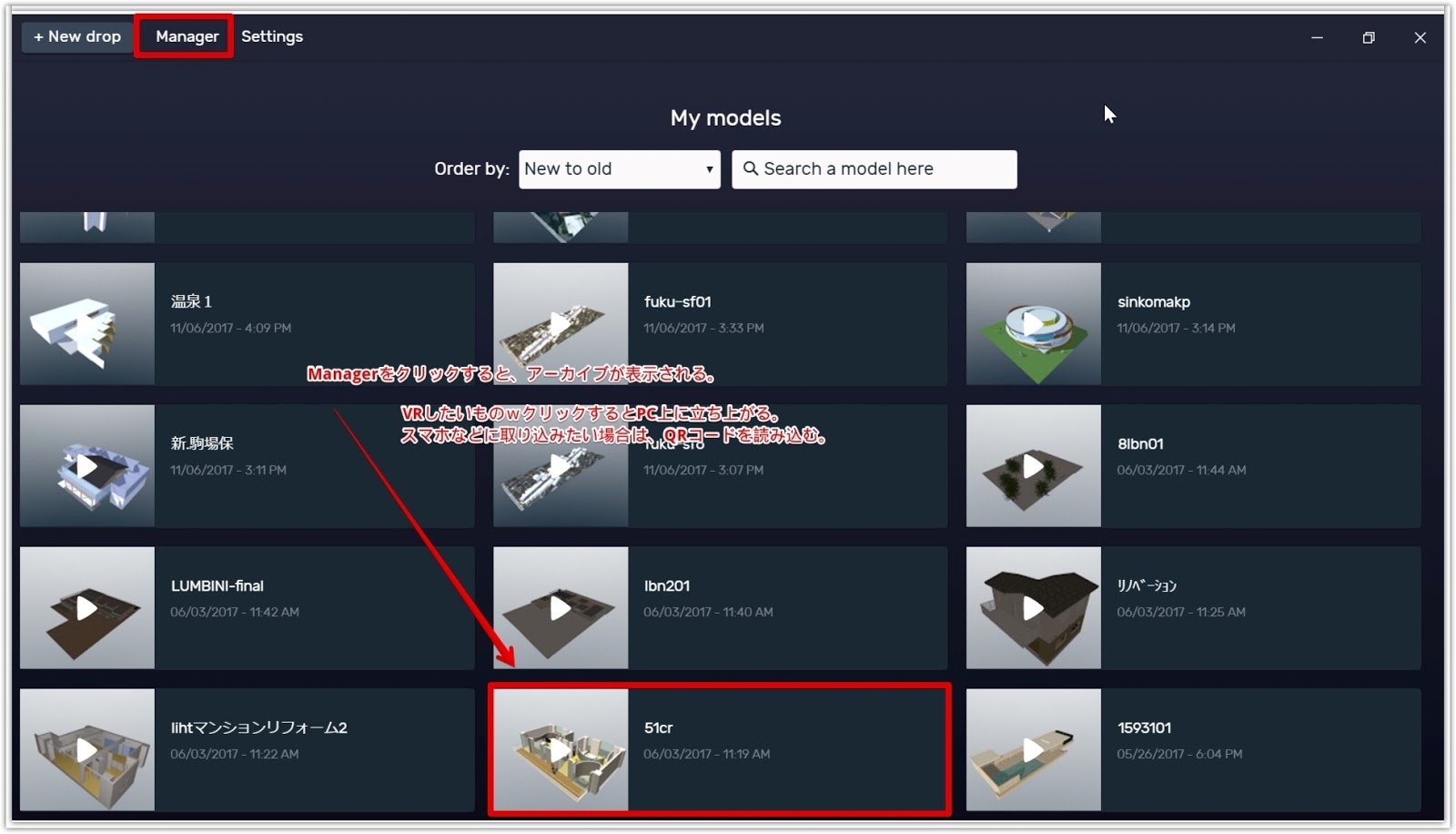
ドラッグ&ドロップしたファイルは、アーカイブとして保存される。
クリックすれば自動的に立ち上がり、PC・ipad・スマホなどで共有することが可能になる。


こんなシーンも共有できる。


実際のVRデーター ☚51C型リフォーム


⤵はサヴォア邸門番


こちらはGoogle Earth

所在地


ダウンロードファイル


ダウンロードしたらダブルクリック
すると、自動的に飛んで行けます。

*あらかじめパソコンには、Google Earthをインストールしておく必要があります。


2017年10月28日土曜日

JW-CAD・Sketchup・Kerkythea 連携

■ 2D-3D-レンダリング連携 ■

クリックして圧縮ファイルをダウンロード・解凍したファイルをそれぞれのフォルダーにコピー

●旧ヴァージョンのSketchupのダウンロードアドレス

https://google-sketchup.jp.uptodown.com/windows/old

SUの標準Pluginsフォルダは下記の場所にあります。(隠しファイルにチェック)

SU8(商用可能)
   C:\Program Files (x86)\Google\Google SketchUp 8\Plugins

SU2016以降(商用不可)
 C:\Users\(ユーザー名)\AppData\Roaming\SketchUp\SketchUp 2016\SketchUp\Plugins

各フォルダの中身(ファイル等)だけをコピー


JW-CAD  公式サイトhttp://www.jwcad.net/


JW-CADで描いた図面をSketchupで立ち上げるには、「RSJww」プラグインを利用

DL解凍ファイル

■セットアップ
 上記フォルダ名に従って各ファイルを配置して下さい。

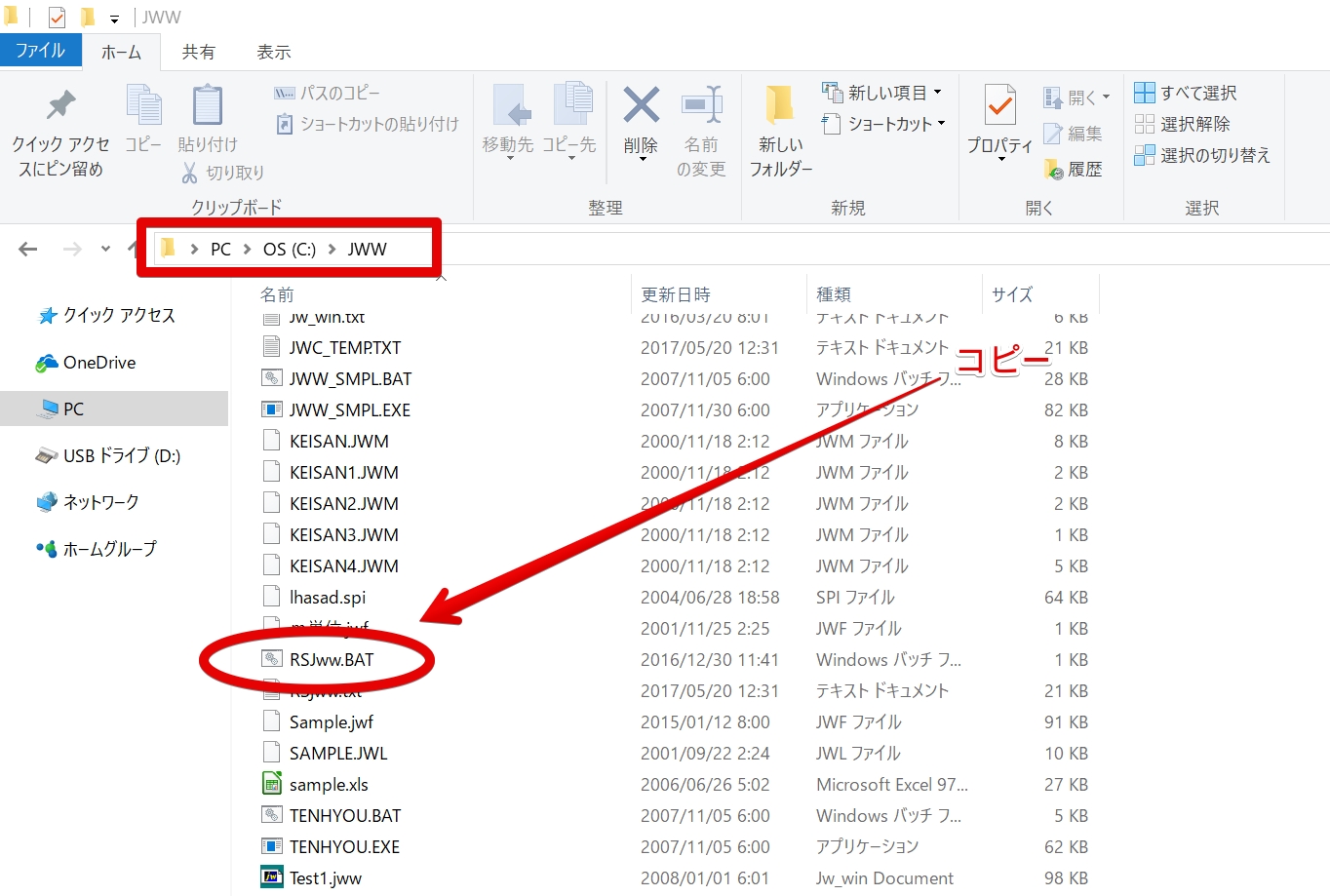
+Jwwのインストールフォルダに置くファイル(フォルダ):-RSJww.BAT (外部変形本体)


+SketchUpPluginsフォルダに置くファイル(フォルダ): -RSJww.rb(SUプラグイン本体)
  +rsico(フォルダ)
   -RSjww.png(アイコンファイル)


起動方法

JWW
ツールバー「その他」>「外部変形」>RSJww.batを実行

RSJwwをダブルクリックして範囲指定

「基点指定」と「左下基点」が選択できます。「基点指定」は範囲選択時に指定した任意の基点をSUの原点とみなします。「左下基点」は用紙枠の左下をSUの原点とみなします。SUに渡したい要素を選択して下さい。

画面上を1回クリックした後範囲を選択

文字を確実に選択するために「切り取り選択」を指定してあります

・SU
  ツールバー「プラグイン」>「RSJww」クリック
  または
  ツールバー「表示」>「ツールバー」>「RSJww」としてアイコンをクリック
  JWWの外部変形で選択された要素をSUに取り込みます。


OKを押すと自動的にJW-CADで描いた平面図が表示される


表示されたデーターを右クリックしてグループの分解

詳しくはこちら:http://hinoado.com/index.cgi?id=4&eid=186


Sketchup 公式サイトhttps://www.sketchup.com/ja


SketchupでモデリングしたデーターをKerkytheで読み込むには、「su2kt」プラグインを利用

DL解凍ファイル


■セットアップ
 上記フォルダ名に従って各ファイルを配置して下さい。

+SketchUpPluginsフォルダに置くファイル(フォルダ): -su2kt.rb(SUプラグイン本体)
  +su2kt(フォルダ)
   -すべてのファイル(アイコンファイル)


起動方法


Kerkytheのアイコンをクリックしデフォルトのままで「OK」をクリック


ファイル名は半角英数でないとリンクされない
デスクトップ上に保存するのがおすすめ


ファイルの拡張子は「xml」となりフォルダーも同時に作成される
この2つがセットでKerkytheでのレンダリングが可能となる

保存されたファイルとフォルダーは一緒に移動させないとマテリアルは反映されない


Kerkythea 公式サイトhttp://www.kerkythea.net

起動方法

「File」-「Open」をクリックし作成したファイルを選択


これでレンダリング可能状態


FreeーSoft 一連の設定の方法です。
もっと詳しく知りたい方は、SHOMEIまで連絡ください。


ビジュアライゼーション


ヴァーチャルリアリティー


インタラクティブ マッピング