注目の投稿

JW-CAD・Sketchup・Kerkythea 連携

■ 2D-3D-レンダリング連携 ■ クリックして圧縮ファイルをダウンロード・ 解凍したファイルをそれぞれのフォルダーにコピー ●旧ヴァージョンのSketchupのダウンロードアドレス https://help.sketchup.com/ja/artic...

ラベル Unity の投稿を表示しています。 すべての投稿を表示

2018年8月20日月曜日

マンションスケルトンリフォーム・シミュレーション ①

JW-CADSketchupKTUN

ーン:「リフォームの仕上げカラースキムシミュレーションがしたい」 


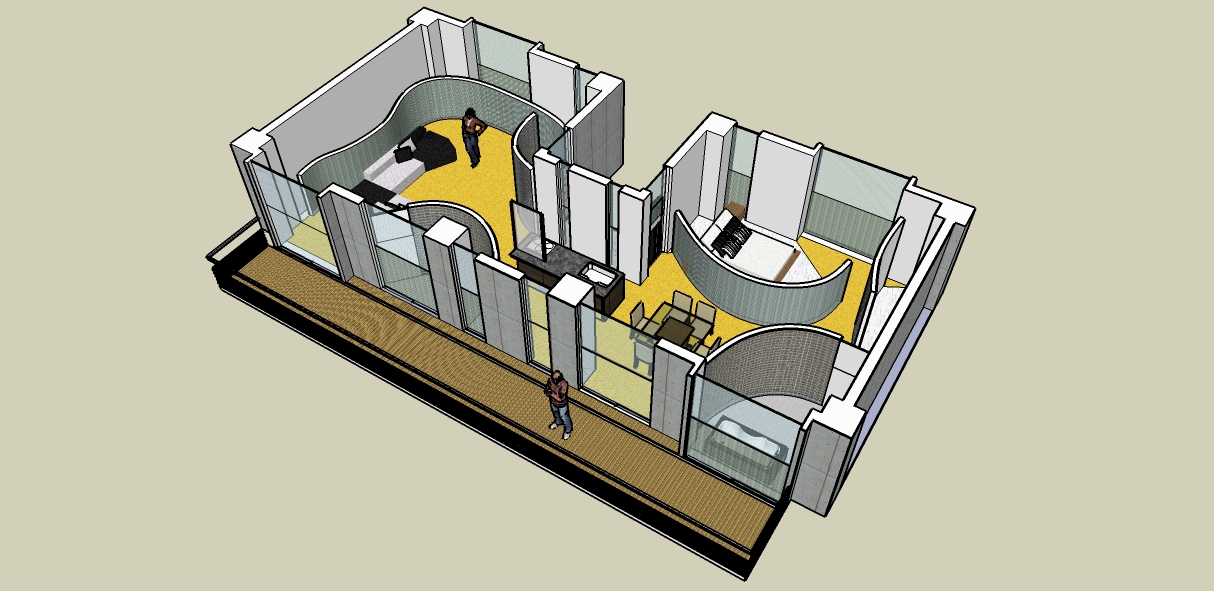
現在のnLDKの原型の51c型公団住宅のスケルトンリフォームをシミュレーションする。


まず、JWCADで現況図を描き、構造体のみを残しリノベーションする。


図面が出来たら「外部変形JWRSSSketchupにインポートする。Macefaceで面を作り壁を立ち上げる。


まずはSketchupから直接2Dグラフィックスを作成してみる。


多少画像が荒くKerkytheaにエキスポートしてデフォルトのままレンダリングしてみる。
透明ガラスのマテリアルが反映されていないことが確認できる。


俯瞰図やeyeレベルでの画像を作ってみる


 このデーターをムービーで保存する。


このデーターをkubityにドロップしてみる。


このデーターをUnityにエキスポートする。PC上に書き出してみる。


to be continued


2018年5月4日金曜日

仮想空間のリアルタイムレンダリング VR part2

シーン:ゲーム仕様のシミュレーション
(マウスクリック移動)
SketchupUnity


navi Mesh」の設定


今度は「navi Mesh」機能を使って動き回れるように設定します。

この機能は自由に歩ける範囲を設定してマウスクリックした位置に移動することができます。
歩ける範囲を設定するために大地として設定したTerrainを選択し、Window」-「Navigationを開く。


Bakeボタンをクリックします。


すると自由に歩ける範囲がブルーになり表示されます。
まだ建物内部を歩ける設定になっていないので、「Terrain」の下の建物のデーターを挿入します。


さらに、Navigation Staticにチェックを入れてBakeをクリックするとさらに歩ける範囲が表示され移動することが可能です。


この後、マウスクリックした場所に動けるようにするスクリプトを貼り付けます。

公式HPアドレス


Asset」-Create」-「Javascriptをクリックするとjsファイルが設定されます。

スクリプトは、ページにあるjsをコピー&ペーストして

//MoveToClickPoint.js var agent: NavMeshAgent; function Start() { agent = GetComponent.<NavMeshAgent>(); } function Update() { if (Input.GetMouseButtonDown(0)) { var hit: RaycastHit; if (Physics.Raycast(Camera.main.ScreenPointToRay(Input.mousePosition), hit, 100)) { agent.destination = hit.point; } } }

をアタッチします。


名前を設定し、ダブルクリックすると編集ウインドウが表示され、すべてを削除して、先ほどのスクリプトをコピーしそのまま保存します。


動かしたいオブジェクトThirdPersonControllerを選択し、一番下にあるAdd Compornentをクリックし先ほど設定したスクリプトを選択します。
これでマウスクリックした位置に移動することが可能になります。


動画キャプチャー


Windows 10ビデオキャプチャできる機能がもう入ってる。

「ゲーム DVR機能。

従来のOSのようにフリーウェア探して、キーボードコマンド設定する必要もなしです。

ただWindowsキー+Gを押すだけで小さなゲームバーが現れて、そこにビデオキャプチャ用ボタンとGame DVRハブのリンクが出てくる。

(初めて録画するアプリは、ゲーム DVR 機能が起動する前にゲームかどうか確認される)

録画したいウィンドウがアクティブの状態でWinGキーを押すと、ツールバーが現れ、赤い●ボタンをクリックするだけで録画がスタートする。
録画を止めるときは赤い■をクリックすればいい。 

録画ボタン(あるいはWin+Alt+R)を押すと、画面全体ではなく、今開いてるアプリの操作が自動的に録画開始になります。
読んで字のごとくゲーマー向けの機能ですが、その他の操作方法を動画で送りたいときにも使えます。

録画された動画は、「ビデオ」フォルダーに作成された「キャプチャ」フォルダーの中に保存される。
動画形式はMP4で、Windows 10の「映画&テレビ」アプリで再生できる。


Win 10ではスクリーンキャプチャ機能も新しくなりました。

Alt+Win+Print Screenを同時に押すと、画面のスクショが同じフォルダに保存されます。Print-ScreensPrt Sc)キー押して画像編集ソフト「ペイント」に貼り付けて保存してたXPより便利です。


2018年5月2日水曜日

仮想空間のリアルタイムレンダリング VR part1

シーン:ゲーム仕様のシミュレーション
(マウスクリック移動)
SketchupUnity


Sketchupで作成したデーターをUnityにエキスポートする。

ここでは、Ludwig Mies van der Rohe Farnsworthhouseを使用します。

Sketchupの「3D Warehouse」で「Farnsworth」と検索してお好みのものを利用することも可能です。用意が出来たらSketchupでファイルを開きます。

ベースになる敷地(Plane)サイズは任意で設定し、「ウインドウ」-「マテリアル」ー「草」でお好みのテクスチャーを選択し敷地にペイントします。


次に「ウインドウ」-「コンポーネント」で検索欄に「人物」と入力しお好みの人物をクリックして配置します。
Unityでも入れることが可能なので省略しても構いません。保存して完了です。


ThirdPersonController」の設定


次に、「基本編」を参照にUnityにインポートします。「応用編3.3を参照に動き回る大地や樹木など設定します。


今度はThirdPersonController機能を使って動き回れるように設定します。
「基本編」でやったようにAssets」-「Import Package」-「Charactersをインポートします。


 Project」-「Characters」-「ThirdPersonCharacter]-「PrefabsにあるThirdPersonControllerHierarchyにドラッグ&ドロップ」します。
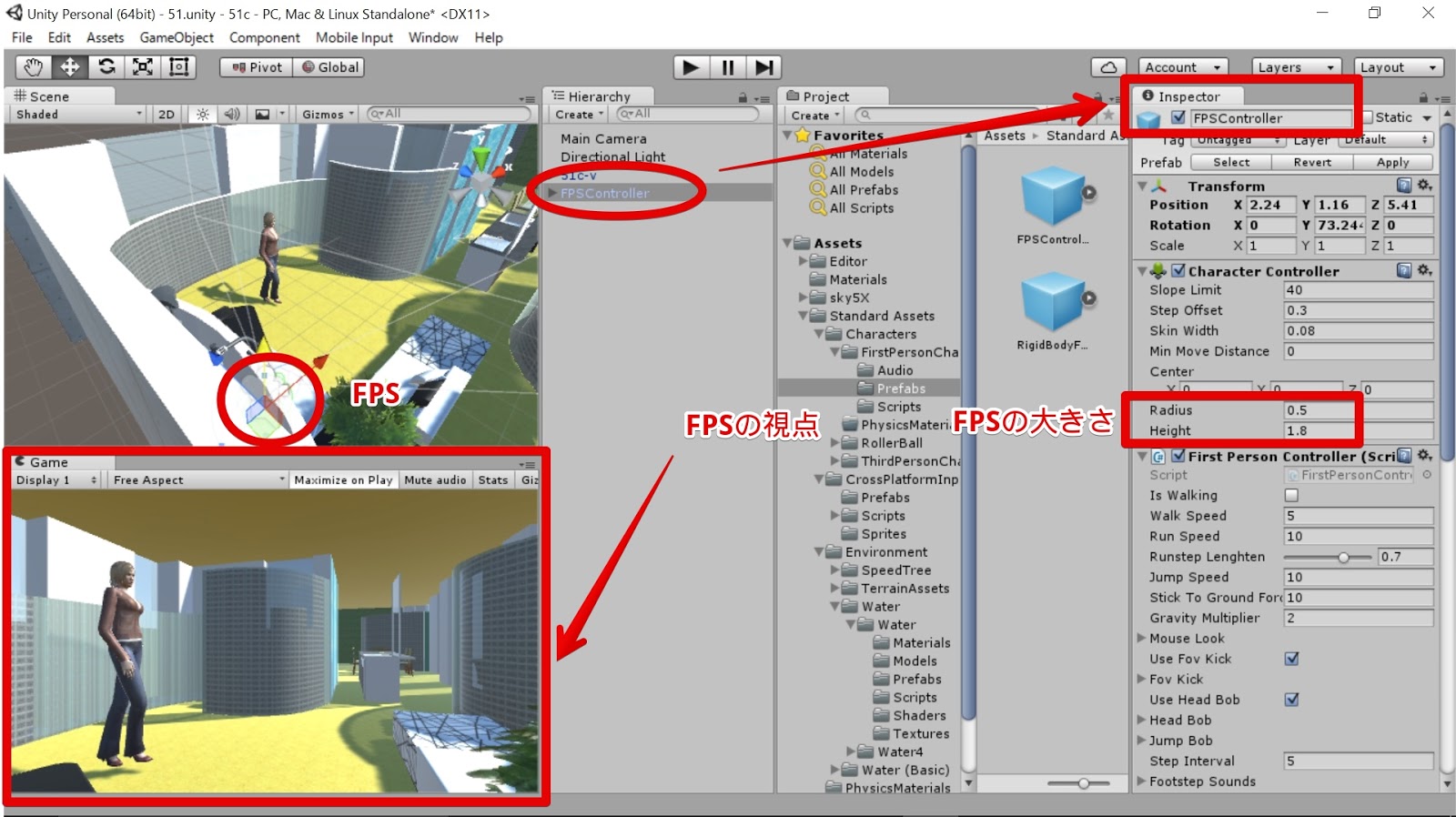
HierarchyFPSControllerのある場合はInspecterのチェックを外しておいてください。
するとカメラがないので「GameViewが黒くなります。


そこで追従するカメラを設置します。Assets」-「Import Package」ー「Camerasをクリックします。


そのまま「Import」をクリックしてください。 


Project」-「Standard Assets」-「Cameras」-「PrefabsにあるMultipurposeCameraRigを{Scene」にドラッグ&ドロップすると「GameVeiwが明るく表示されます。

HierarchyにあるMultipurposeCameraRigを選択して、「Inspecter」にある「Auto Cam」の「Target」の右端にある○ボタンをクリックしてThirdPersonControllerを設定します。


ここまで来たら再生してみてください。そうするとカメラが追随してくるのが確認できます。


2018年5月1日火曜日

3Dヴァーチャルリアリティー(ビジュアライゼーション)part4

シーン:「仮想空間で内部を体感したい」
SketchupUnity


環境の調製(樹木・草・人物を配置・水の設定)

先ほど設定したTerrainをダブルクリックして、「Inspector」の「Terrain」を選択しPlace Treesツールを選択します。


テクスチャーと同様に木が登録されていないので「Edit Trees」ボタンをクリックし「Add Tree」をクリックするとウインドウが表示され、右にあるボタンをクリックすると設定された素材が表示されます。
ここではBroadleaf_Desktopを選択し「Add」ボタンをクリックすると登録されます。


 Mass Place Treesをクリックすると塗り方を設定するウインドウが表示されます。エリア単位に何本かの設定やサイズ濃さなどのせっていを行います。


Scene」にマウスを当てるとブルー表示される範囲に樹木が植えられます。
また消す場合は、「Shift」キーを押しながらクリックすると消去されます。


同じ要領で草を植えていきます。「Place」ツールの右となりにあるアイコンを設定し、「Edit Detail」をクリックしてAdd Glass Textureをクリックし草を登録します。ここではGrassFrond01AlbedoAlphaGrassFrond02AlbedoAlphaを選択します。


同じ要領でマウスクリックしていくと配置されます。


今度はプールにある水を表現してみましょう。
Ploject-Environment」-「Water」-「Prefabsを選択しWaterProDaytimeを選択して「Scene」にドラッグ&ドロップします。
すると水の素材が反映されました。WaterProDaytimeをダブルクリックして「Inspector」で設定を変更します。


Play」ボタンで水の表現が反映されているか確認します。


次に人物を配置します。
先ほどの空と同様に3DModelをエキスポートします。
Window」-「Asset Storeから「3Dmodelを選択し人物からお好みの素材をクリックしインポートします。最初は「無料」のもので試してみましょう。


ダウンロードが終わるとPrefabsの中にインストールされた素材をダブルクリックして設定し、Hierackyにドロップすると配置されます。


ダブルクリックして位置を確認し配置したいところに移動させます。


  • ヴァーチャルリアリティー(Oculusとの連携)により模型を作らないでデバイス(iPadiPhone)によりプレゼンが可能


2018年4月26日木曜日

3Dヴァーチャルリアリティー(ビジュアライゼーション)part3


シーン:「仮想空間で内部を体感したい」
SketchupUnity


Skyboxの設定

今までは大地を作ってきました。今度は空を作ります。デフォルトでSkyboxが設定されているのでこの空を変更します。Window」-「Lightingを選択するとLightingタブが表示されます。


このSkyboxがデフォルトの設定です。


Asset Storeからデーターをインポートします。
Window」-「Asset StoreをクリックするとSceneウインドウに立ち上がります。


ウインドウ右上にある小さなボタンをクリックする。


Maximizeをクリックすると全画面で表示されます。


Home」-「テクスチャー&マテリアル」-「空」をクリックします。
この中にあるSky5 OneというAssetを使わせていただきます。Freeですがアカウントの登録が必要です。


「インポート」をクリックするとLog In画面が出てくるのでメールアドレスとパスワードを設定して「アカウント作成」をクリックしてログインする。


Import」をクリックすると取り込むデーター一覧が表示され「Import」をクリックするとインポートがはじまります。
完了したらウインドウ右上にあるボタンをクリックしMaximizeをクリックすると元のサイズに画面が戻ります。


Scene」ボタンをクリックして画面を戻しWindow」-「LighetingをクリックしてSkyboxの右にある小さなボタンをクリックするとたくさんの空の素材が表示されます。


検索欄に「sky5」と入力するか、お好みの素材を選択してダブルクリックすると反映されます。