注目の投稿

JW-CAD・Sketchup・Kerkythea 連携

■ 2D-3D-レンダリング連携 ■ クリックして圧縮ファイルをダウンロード・ 解凍したファイルをそれぞれのフォルダーにコピー ●旧ヴァージョンのSketchupのダウンロードアドレス https://help.sketchup.com/ja/artic...

ラベル Google Earth の投稿を表示しています。 すべての投稿を表示

2018年3月31日土曜日

VR (仮想現実)+ AR(拡張現実) kubity


SketchupKubity


kubity(パソコンによる設定)

kubityHPを立ち上げると次のような画面になる。
Get Startedをクリックするとアプリケーションのダウンロードが始まる。


ダウンロードしたファイルをclickし、ソフトを立ち上げるとこのような画面になる。
Sketchupで作成したファイルをドラッグ&ドロップすると3Dが立ち上がる。


パソコン上ではこのままマウスクリック等すれば操作が可能になる。

スマホやipadに取り込むには、QRコードを読み込む

マウス操作や移動方法
設定シーンの視点移動


VR移動

人物マークをクリックするとメッセージが表示されそのままモデルに人物をドロップするとヴァーチャルリアリティーが可能になる。


その他の操作


(モバイルディバイスによる設定)

ディバイスにkubityのアプリをダウンロードする。アプリを立ち上げモニターに映っているQRコードをスキャンすると自動的にディバイスに取り込まれ操作可能になる。


ドラッグ&ドロップしたファイルは、アーカイブとして保存される。
クリックすれば自動的に立ち上がり、PC・ipad・スマホなどで共有することが可能になる。
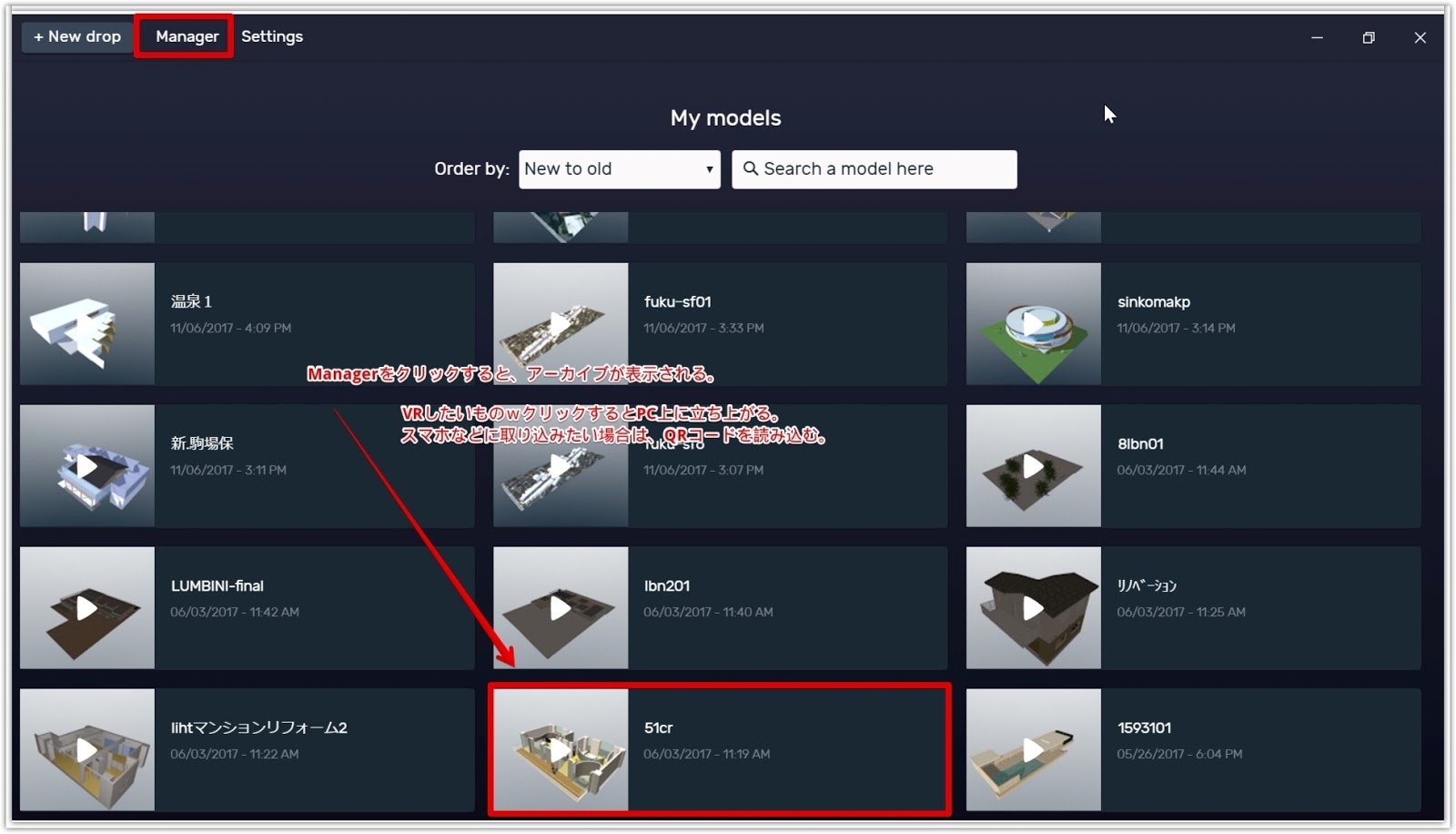


こんなシーンも共有できる。


実際のVRデーター ☚51C型リフォーム


⤵はサヴォア邸門番
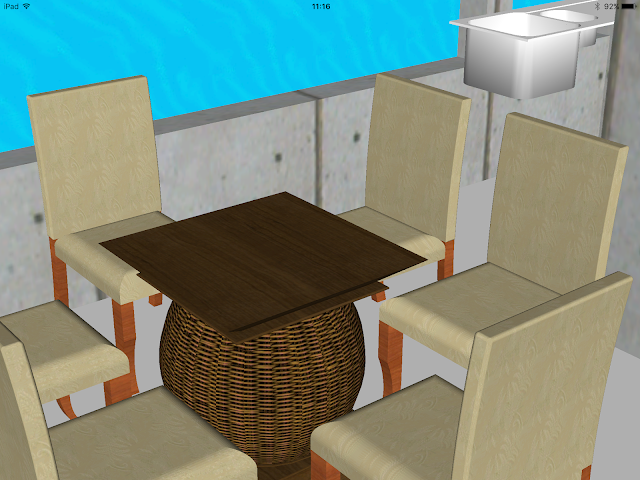


こちらはGoogle Earth

所在地


ダウンロードファイル


ダウンロードしたらダブルクリック
すると、自動的に飛んで行けます。

*あらかじめパソコンには、Google Earthをインストールしておく必要があります。


2018年2月14日水曜日

■よくある質問(Google Earth)


    • 建物が反映されない
Google Earthにエキスポートしたファイルの部分にチェックが入っているか確認してください。
チェックのない場合はチェックを入れてください。


    • シーン設定がうまくいかない
Sketchupで「場所を追加」で建物を配置してからシーンの設定を行ってください。


    • 動画録画ができない
画面の左下にある録画バーを消去してから実行してください。


2018年2月7日水曜日

Google Earth に家を建てる part 3

ツアーの録画・保存
「ツアーを録画します」ボタンをクリックすると左下に録画ボタンが表示され、赤ボタンをクリックすれば録画開始になります。


この状態で「ツアー1」~「ツアー5」を順番にクリックし最後に「ツアー1」で一周したことになります。もう一度赤ボタンを押せば録画終了です。


新しく下にビデオバーが表示され、一番右のデスクボタンを押せばツアー名を聞いてきますので名前を決めて「OK」ボタンをくりっくします。すると左にあるツアーの下にビデオマークが表示され、クリックすると、今録画した動画が表示されます。


動画メーカーによるファイル作成動画メーカーを起動します。その前に左下の録画バーは消しておかないと動きません。
「ツール」-「動画メーカー」でウインドウが表示され、基本的にデフォルトでいいでしょう。


FPSは1秒間のコマ数で大きいほどマネらかに滑らかな画像になります。データーは重くなるので要注意です。
保存先を「参照」ボタンをクリックして設定し「動画を作成」ボタンをクリックすれば始まります。
録画されるまでしばらく時間がかかります。その後再生するか聞いてきますので「はい」または「いいえ」をクリックしてください。


3Dデータの保存
Google Earth上に保存するには、「保留」の下にあるファイルを右クリックし「お気に入りに保存」をクリックすると「保留」の上部にファイルが移動し保存されます。
次回からはファイルをクリックしなくてもGoogle Earthを立ち上げれば同じ環境で操作することができます


2018年2月2日金曜日

Google Earth に家を建てる part2

データをGoogle Earthで読み込む
  • Google Earthへのエキスポート
XMZファイルを作成してGoogle Earthに取り込む

「ファイル」-「エキスポート」-「3Dモデル」とクリックして、ファイル名を付けてデスクトップにGoogle Earthファイル(*.kmz)を選択して保存する。


作成された(*.kmz)ファイルをダブルクリックするとGoogle Earthが自動的に立ち上がり指定の位置が表示される。

左にある「場所」「レイヤー」ウインドウのインポートしたファイルの+をクリックしてシーンが転送されているのを確認する。また「建物の3D表示」にチェックを入れるとその他の建物が表示される。


ツアーの視点移動

インポートしたファイルの+をクリックするとSketchupで設定したシーンが取り込まれている。「シーン1」~「シーン5」まで順番にダブルクリックしていけ設定したシーンに移動していく。


2018年1月31日水曜日

Google Earth に家を建てる part1

位置データをSketchupに取り込む
データー(シーン)の確認メニューバーに「Google」バーの表示がされていない場合「表示」-「ツールバー」-「Google」ボタンをクリックして表示させる。マウススリックでメニューバーに移動することができる。


2.2-3でやったようにシーンを作成しておく。「シーン1」を右クリックし「アニメーションを再生」をクリックしてどのように見えるか確認しておく


建物のデータのセッティング


「ファイル」-「ジオロケーション」-「場所を追加」か「Googleバーの「場所を追加」をクリックすると、「場所を追加」のウインドウが開き住所を入力し「検索」ボタンをクリックする。


するとGoogleの航空写真が表示され、「地域を選択」ボタンをクリックし四隅にあるピンを移動させ選択範囲を確定する。


(住所:82, Chemin de Villiers, 78300 Poissy


右上にある「グラブ」をクリックすると自動的にSketchupに取り込まれる。


配置・レベル設定「オービット」「パン表示」ボタンを利用して配置しやすいアングルにする。


建物全体を選択して青色に変わったら、右クリックして「コンポーネントを作成」または、「グループを作成」ウインドウを表示させ名前の欄に好きな名前を記入(そのままでもOK)して「作成」ボタンをクリックする。


「移動」・「回転」ツールを使って実際の場所に配置する。「地形の切替」ボタンをクリックしてレベルを確認して調整しておく。
 

2017年12月26日火曜日

Google earth で Villa Savoyeに行ってみよう!

正月スペシャル

来年からは、3Dモデリングからグラフィック


所在地


ダウンロードファイル


ダウンロードしたらダブルクリック
すると、自動的に飛んで行けます。

*あらかじめパソコンには、Google Earthをインストールしておく必要があります。
また詳しくやりますが、正月に遊んでみてください。


操作の仕方はとりあえずやってみてください。
ゲームと同じです。

では、良いお年を!!


2017年10月28日土曜日

JW-CAD・Sketchup・Kerkythea 連携

■ 2D-3D-レンダリング連携 ■

クリックして圧縮ファイルをダウンロード・解凍したファイルをそれぞれのフォルダーにコピー

●旧ヴァージョンのSketchupのダウンロードアドレス

https://google-sketchup.jp.uptodown.com/windows/old

SUの標準Pluginsフォルダは下記の場所にあります。(隠しファイルにチェック)

SU8(商用可能)
   C:\Program Files (x86)\Google\Google SketchUp 8\Plugins

SU2016以降(商用不可)
 C:\Users\(ユーザー名)\AppData\Roaming\SketchUp\SketchUp 2016\SketchUp\Plugins

各フォルダの中身(ファイル等)だけをコピー


JW-CAD  公式サイトhttp://www.jwcad.net/


JW-CADで描いた図面をSketchupで立ち上げるには、「RSJww」プラグインを利用

DL解凍ファイル

■セットアップ
 上記フォルダ名に従って各ファイルを配置して下さい。

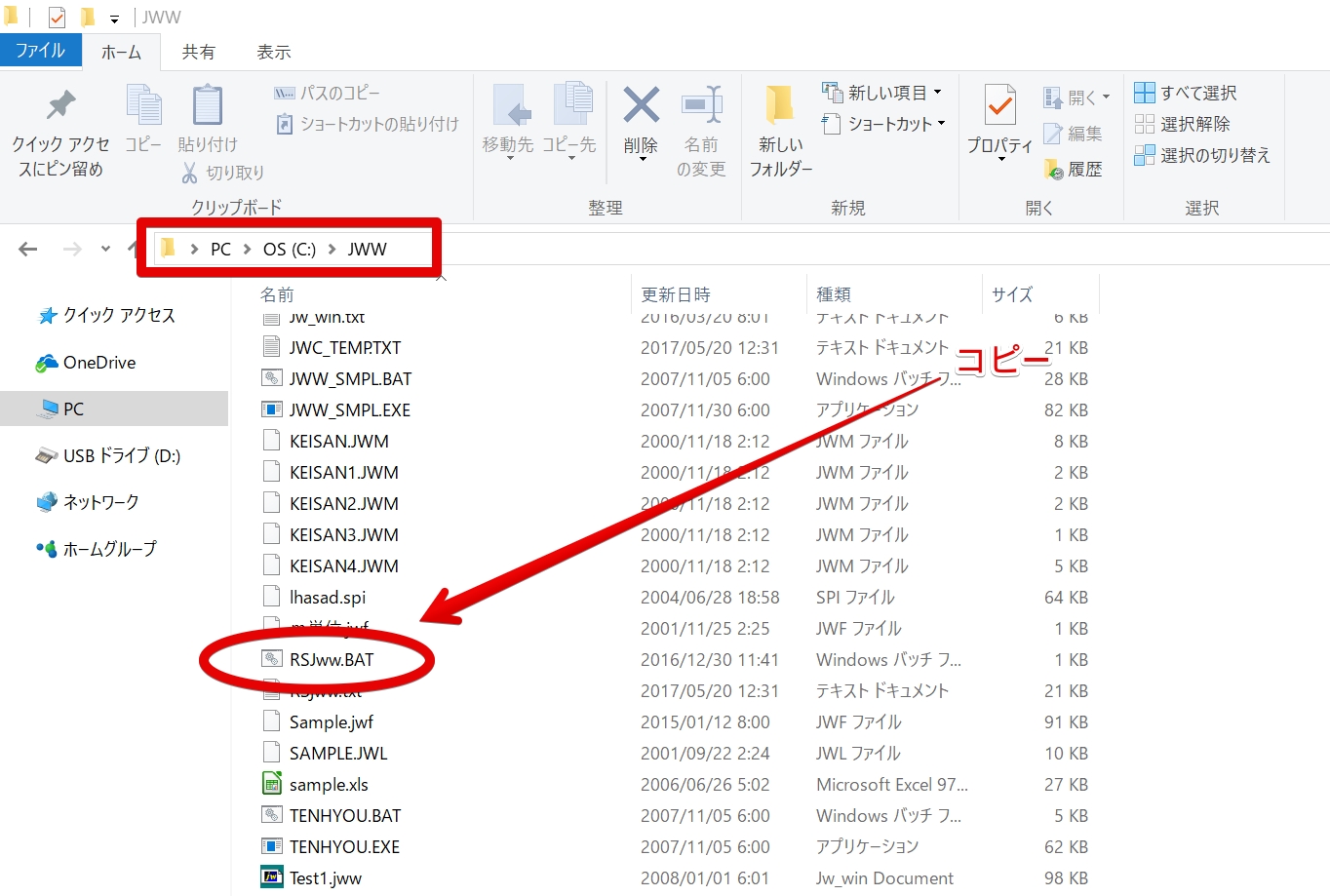
+Jwwのインストールフォルダに置くファイル(フォルダ):-RSJww.BAT (外部変形本体)


+SketchUpPluginsフォルダに置くファイル(フォルダ): -RSJww.rb(SUプラグイン本体)
  +rsico(フォルダ)
   -RSjww.png(アイコンファイル)


起動方法

JWW
ツールバー「その他」>「外部変形」>RSJww.batを実行

RSJwwをダブルクリックして範囲指定

「基点指定」と「左下基点」が選択できます。「基点指定」は範囲選択時に指定した任意の基点をSUの原点とみなします。「左下基点」は用紙枠の左下をSUの原点とみなします。SUに渡したい要素を選択して下さい。

画面上を1回クリックした後範囲を選択

文字を確実に選択するために「切り取り選択」を指定してあります

・SU
  ツールバー「プラグイン」>「RSJww」クリック
  または
  ツールバー「表示」>「ツールバー」>「RSJww」としてアイコンをクリック
  JWWの外部変形で選択された要素をSUに取り込みます。


OKを押すと自動的にJW-CADで描いた平面図が表示される


表示されたデーターを右クリックしてグループの分解

詳しくはこちら:http://hinoado.com/index.cgi?id=4&eid=186


Sketchup 公式サイトhttps://www.sketchup.com/ja


SketchupでモデリングしたデーターをKerkytheで読み込むには、「su2kt」プラグインを利用

DL解凍ファイル


■セットアップ
 上記フォルダ名に従って各ファイルを配置して下さい。

+SketchUpPluginsフォルダに置くファイル(フォルダ): -su2kt.rb(SUプラグイン本体)
  +su2kt(フォルダ)
   -すべてのファイル(アイコンファイル)


起動方法


Kerkytheのアイコンをクリックしデフォルトのままで「OK」をクリック


ファイル名は半角英数でないとリンクされない
デスクトップ上に保存するのがおすすめ


ファイルの拡張子は「xml」となりフォルダーも同時に作成される
この2つがセットでKerkytheでのレンダリングが可能となる

保存されたファイルとフォルダーは一緒に移動させないとマテリアルは反映されない


Kerkythea 公式サイトhttp://www.kerkythea.net

起動方法

「File」-「Open」をクリックし作成したファイルを選択


これでレンダリング可能状態


FreeーSoft 一連の設定の方法です。
もっと詳しく知りたい方は、SHOMEIまで連絡ください。


ビジュアライゼーション


ヴァーチャルリアリティー


インタラクティブ マッピング