注目の投稿

JW-CAD・Sketchup・Kerkythea 連携

■ 2D-3D-レンダリング連携 ■ クリックして圧縮ファイルをダウンロード・ 解凍したファイルをそれぞれのフォルダーにコピー ●旧ヴァージョンのSketchupのダウンロードアドレス https://help.sketchup.com/ja/artic...

ラベル Jw-CAD の投稿を表示しています。 すべての投稿を表示

2018年10月10日水曜日

フリーソフト連携+プラグイン

もっと自由にCAD Life

基本フリーソフト
index
https://arch-free-cad.blogspot.com/2017/09/cad-1.html
https://www.youtube.com/watch?v=DtTIWo0vCIE
★free soft★

JW-CAD:http://www.jwcad.net/

Sketchup:https://www.sketchup.com/ja

Kerkythea:http://www.kerkythea.net/cms/

GIMP:https://www.gimp.org/

Inkscape:https://inkscape.org/ja/


●JW-CAD・Sketchup・Kerkythea 連携
https://arch-free-cad.blogspot.com/2017/10/jw-cadsketchupkerkythe.html

☆JW-CADでJPG画像表示:「SUSie」
https://arch-free-cad.blogspot.com/2017/10/jw-cadjpg.html

■Sketchup Pluginのコピーアドレス
C:\Users\ユーザー名\AppData\Roaming\SketchUp\SketchUp 2016\SketchUpにコピー
※隠しフォルダを表示する設定が必要です。

●便利なSketchup Pluginインストール方法

「s4u_makeface」:面を構成 
https://arch-free-cad.blogspot.com/2017/10/sketchup_31.html

「RSfence2」:フェンスの作成
「RSkaidan」:階段の作成
「su_shapes-2.0.1 」:基本図形の作成
「JL_SoapSkinBubble_v1.0.26_1」:膜構造の作成
「BezierSpline」:曲線の作成

■Sketchup styleのコピーアドレス
C:\Program Files\SketchUp\SketchUp 2016\Stylesにコピー
https://arch-free-cad.blogspot.com/2017/11/sketchupstyle.html

■Sketchup Componentのコピーアドレス
C:\Program Files\SketchUp\SketchUp 2016\Componentsにコピー
https://arch-free-cad.blogspot.com/2017/11/sketchupkt-lights.html


2018年8月20日月曜日

マンションスケルトンリフォーム・シミュレーション ①

JW-CADSketchupKTUN

ーン:「リフォームの仕上げカラースキムシミュレーションがしたい」 


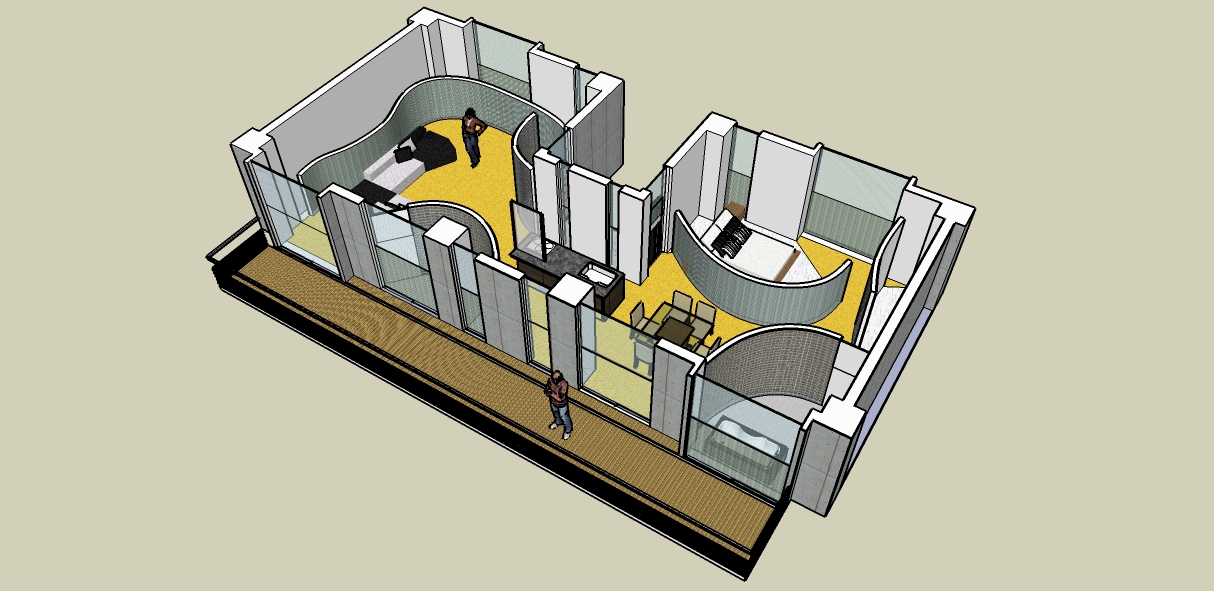
現在のnLDKの原型の51c型公団住宅のスケルトンリフォームをシミュレーションする。


まず、JWCADで現況図を描き、構造体のみを残しリノベーションする。


図面が出来たら「外部変形JWRSSSketchupにインポートする。Macefaceで面を作り壁を立ち上げる。


まずはSketchupから直接2Dグラフィックスを作成してみる。


多少画像が荒くKerkytheaにエキスポートしてデフォルトのままレンダリングしてみる。
透明ガラスのマテリアルが反映されていないことが確認できる。


俯瞰図やeyeレベルでの画像を作ってみる


 このデーターをムービーで保存する。


このデーターをkubityにドロップしてみる。


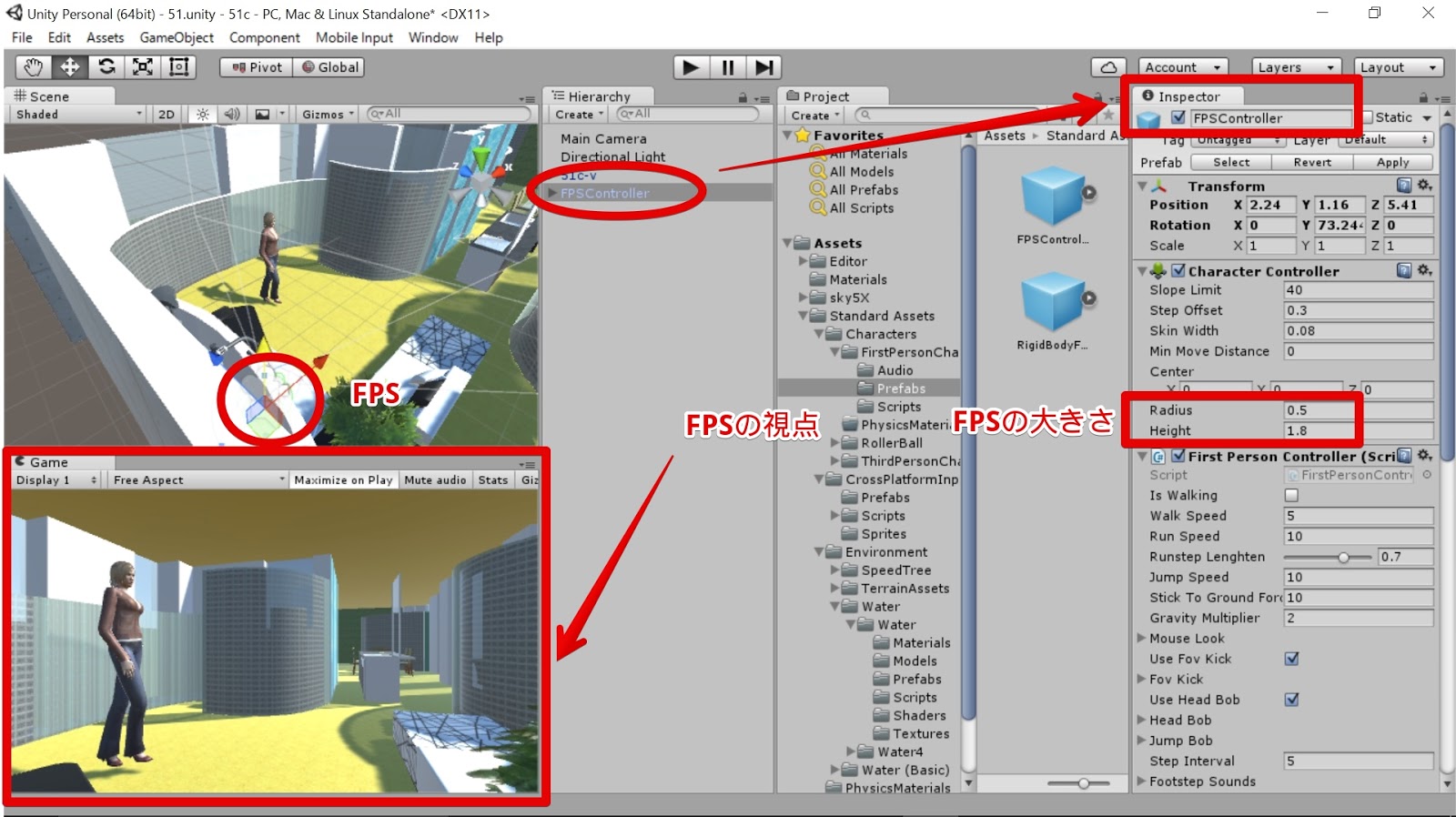
このデーターをUnityにエキスポートする。PC上に書き出してみる。


to be continued


2018年5月7日月曜日

賃貸マンションの入居者募集のパンフレットを作る part1

シーン⑤:「個性的で魅力あるパンフを作りたい」

JW-CadxSketchupxKerkytheaxGIMPxInkscape

JW設定(着色)


「基本編」を参考にJWCADで平面図を作成する。
タイプ別がわかるように平面図に着色する。


「多角形」-「任意」をクリックし「ソリッド図形」「任意色」にチェックを入れ「任意」をクリックすると「色の設定」パレットが表示されます。
好きな色を選択して「OK」をクリックします。
その状態で交点をオンスナップするために右クリックしていき塗りたい図形を囲んだら「作図」をクリックすれば着色されます。


色を変えるには、「任意」をクリックして同じ要領で好きな色をクリックして変更します。交点をつかみ損ねたりして間違った場合は「Esc」キーを押せば前の状態に戻すことができます。


同じ要領で塗り分けをします。
下から1階2階3階となるようにレイアウトを変更します。


モデリング

Sketchupに図面をエキスポートし立体にします。
「マテリアル」を選択しテクスチャーを選択し張り付けます。Kerkytheaにエキスポートしレンダリングをします。いくつかのアングルで画像を保存しておきます。


1階2階3階部分をそれぞれ立ち上げでグループ化したら積み上げて行きます。次にテクスチャーを貼り付け全体を確認します。影が地盤面に反映されるように敷地は忘れずに設定しておきます。


レンダリング

Sketchupからエキスポートされたxmlファイルを開きデフォルトの状態でレンダリングしてみましょう。外観アングル・内観タイプ別アングルを幾つかレンダリングします。


デフォルトの状態で、白モデルです。


テクスチャーを調整して、
これらは、添景のない状態です。


2018年3月27日火曜日

Inkscapeの基本・プレゼンテーション(図面のPDF化)


図面貼り付け

CUBE PDF と Windows10

Jw-cadで作成した図面をPDF(ベクターデーター)あるいはJPG(ラスターデーター)にします。

「ファイル」-「印刷」でプリンターをCube PDFに設定します。Windows10からは仮想プリンターが設定されていて「Microsoft Print to PDFを選択します。


「プロパティー」をクリックして印刷の向きを決めて「OK」をクリックします。


「範囲変更」で印刷部分を選択し「印刷」をクリックする。


Cube PDFの設定画面が立ち上がり「ファイルタイプ」を「PDF」に設定し「変換」をクリックすればPDFになったファイルがデスクトップに保存される。JPG画像ファイルを作るには、「ファイルタイプ」を「JPG」に変更すればOK

PDFファイルに変換された図面
平面図                    立面図
 

Inkscapeを立ち上げ用紙サイズを決定する。
「ファイル」-「ドキュメントのプロパティー」を開きページサイズをA3にし方向を横に設定する。


「ファイル」-「インポート」で先ほど作成した平面図のPDFファイルを選択するとPDFインポート設定ウインドウが表示され「インポート設定」のPopplerを使用してインポートする」にチェックを入れて「OK」をクリックする。

処理が完了したら、図面が表示される。移動させるには「選択」アイコンで図面をクリックして移動させます。移動配置の微調整を行うには、オブジェクトを選択しキーボードの→キーを操作します。


 また画像は直接「ドラッグ&ドロップ」すると次のウインドウが表示されデフォルトのままで「次回から確認しない」にチェックを入れて「OK」をクリックすればでインポート可能です。


画像サイズを変更するには、拡大縮小したい画像をクリックすると四隅に矢印が表示され、「Ctrl」キーを押しながら角にある矢印をマウスクリックし移動させます。適当なサイズでマウスを放せば決定されます。


2017年11月24日金曜日

■よくある質問 (JW-CAD)

JW-CAD

●図面をPDFJPGに変換するには

 →CubePDF

CubePDFを立ち上げ仮想プリンターとしてPDFJPGなどに保存可能です。

windows10は仮想プリンターがインストールされているのでそちらを利用することができます。


●bmp以外の画像データーを取り込むには

 →SUSie  詳しくはこちら

https://www.digitalpad.co.jp/~takechin/
Plug-in package ver0.08
spi32008
こちらでダウンロードしたファイルをJWWのディレクトリーにコピーします。

ファイルを解凍すると、『spi32008』フォルダの中に、下の画像のように複数の「.spi」ファイルと「.txt」ファイルが入っていますので、赤枠の「.spi」ファイルのみ選択し、JWCADがインストールされているフォルダ(通常はCドライブにある「jww」フォルダです)の中にコピーします。


●画像の貼り付け方は?

「編集」-「画像編集」-「画像挿入」で写真を選択します。このときに「ファイルの種類」がbmpが初期設定なので選択ボタンを押して「jpg」などに「変更してください。
選択したら「開く」をクリックして画面上任意の場所をクリックします。

移動させるには、画像をマウスクリックして所定の場所でクリックします。またサイズを拡大縮小したいときは、「画像フィット」にチェックを入れて画像の対角線上をクリックします。それを別の場所で大きくしたい対角線で囲みます。


2017年11月18日土曜日

サンプルデーター・サヴォア邸門番

サンプルデータダウンロード

●JW-CADのサンプルデーター SAVO1.JWW のダウンロード

●Sketchupのサンプルデーター SAV01.skp (面なし平面図)のダウンロード
●Sketchupのサンプルデーター SAV02.skp (面あり平面図)のダウンロード


2017年11月16日木曜日

JW-CAD~Sketchup 連携

JW-cadで作成した平面図をSketchupに取り込む方法


「RSJww」外部変形を利用して直接エキスポートする方法 と DXF変換して「DXF In」プラグインを利用する方法があります。

どちらの場合も、まず

作図したデーターの不要なデータの非表示化を行います。

(通芯・寸法・文字・家具など)レイア―分けができていれば、①「属性取得」をダブルクリックして、非表示にするものをクリックして、最小限の躯体・間仕切壁・開口部のみ表示する。


インポートの仕方

 「RSJww」外部変形を利用して直接エキスポートする場合(おすすめ)

メニューの「その他」-「外部変形」で画面が現れRSJww.BATをダブルクリックすると元の画面になり、左上にある②「基点指定」をクリックして範囲を指定すれば選択されたデーターがピンク色で表示される。


「選択確定」を選択すればSketchupに取り込む準備が完了する。


Sketchupを立ち上げメニューの③「プラグイン」-「RSjww」かアイコンをクリックすると「変換条件設定」が立ち上がり、デフォルトのまま「OK」をするとインポートされる。


 (注1)インポートされたデーターは、グループ化されているので④選択ツールを使って線を右クリックして「分解」を選択すれば作業できる状態になります。


選択された状態のまま⑤「ツール」-「Makeface」かアイコンのMakefaceをクリックすれば面が構成されます。


 DXF変換して「DXF In」プラグインを利用する場合


メニューの「その他」-①「2.5D」-「アイソメ」-「DXF出力」でファイルをデスクトップ上に保存します。*「ファイル」-「DXF形式で保存」はデーター形式が異なりますので動作しません
(ファイル名とパスが半角英数でないと動作しないため原則としてデスクトップに保存するいい


Sketchupを立ち上げて「ファイル」-ImportDXFをクリックすると
このようなOptionsが表示されImport unit」の欄を「Millimetersに「Materials]の欄を「None]に変更しOKをクリックし、先ほどデスクトップに保存したファイルを選択し処理が終われば「はい」をクリックしてインポート完成です。


画面上に変化が見られない場合は、「全体表示」をクリックして確認してください。あとは(注1)と同じ方法です。JW-Cad以外のファイルのインポート)

2017年11月15日水曜日

JW-cadの基本・レイヤーの分け方

レイヤーの分け方


①選択されているレイヤーグループを右クリックするとグループ一覧が表示される。さらに選択されているグループのレイヤー一覧も表示され、躯体・間仕切り・開口部が度のレイヤーで書かれているかが確認できる。


レイヤーを確認できたら、「属取」コマンドをダブルクリックして非表示にしたい寸法線などクリックすれば自動的に非表示になります。あるいはレイヤー部分をクリックしてブランクにしていけば表示させたいデーターだけが表示されSketchupにエキスポートする準備が整います。


きれいにレイヤーが分かれていない場合は、「属性取得」「属性変更」でデーターを整理してからエキスポートしたほうが3Dでの作業が簡単になります。

2017年11月14日火曜日

JW-cadの基本・文字記入

文字記入


文字はデフォルトで色が設定されているのでレイヤーのみAと選択し、書き込み文字種類を決めます。サイズ・フォントは後からでも変更可能なので、「文字」コマンドで「リビング」と入力した後に「Enter」で確定させマウスで適当な位置にクリックすれば描き込みされます。