注目の投稿

JW-CAD・Sketchup・Kerkythea 連携

■ 2D-3D-レンダリング連携 ■ クリックして圧縮ファイルをダウンロード・ 解凍したファイルをそれぞれのフォルダーにコピー ●旧ヴァージョンのSketchupのダウンロードアドレス https://help.sketchup.com/ja/artic...

ラベル Sketchup の投稿を表示しています。 すべての投稿を表示

2018年10月10日水曜日

フリーソフト連携+プラグイン

もっと自由にCAD Life

基本フリーソフト
index
https://arch-free-cad.blogspot.com/2017/09/cad-1.html
https://www.youtube.com/watch?v=DtTIWo0vCIE
★free soft★

JW-CAD:http://www.jwcad.net/

Sketchup:https://www.sketchup.com/ja

Kerkythea:http://www.kerkythea.net/cms/

GIMP:https://www.gimp.org/

Inkscape:https://inkscape.org/ja/


●JW-CAD・Sketchup・Kerkythea 連携
https://arch-free-cad.blogspot.com/2017/10/jw-cadsketchupkerkythe.html

☆JW-CADでJPG画像表示:「SUSie」
https://arch-free-cad.blogspot.com/2017/10/jw-cadjpg.html

■Sketchup Pluginのコピーアドレス
C:\Users\ユーザー名\AppData\Roaming\SketchUp\SketchUp 2016\SketchUpにコピー
※隠しフォルダを表示する設定が必要です。

●便利なSketchup Pluginインストール方法

「s4u_makeface」:面を構成 
https://arch-free-cad.blogspot.com/2017/10/sketchup_31.html

「RSfence2」:フェンスの作成
「RSkaidan」:階段の作成
「su_shapes-2.0.1 」:基本図形の作成
「JL_SoapSkinBubble_v1.0.26_1」:膜構造の作成
「BezierSpline」:曲線の作成

■Sketchup styleのコピーアドレス
C:\Program Files\SketchUp\SketchUp 2016\Stylesにコピー
https://arch-free-cad.blogspot.com/2017/11/sketchupstyle.html

■Sketchup Componentのコピーアドレス
C:\Program Files\SketchUp\SketchUp 2016\Componentsにコピー
https://arch-free-cad.blogspot.com/2017/11/sketchupkt-lights.html


2018年8月20日月曜日

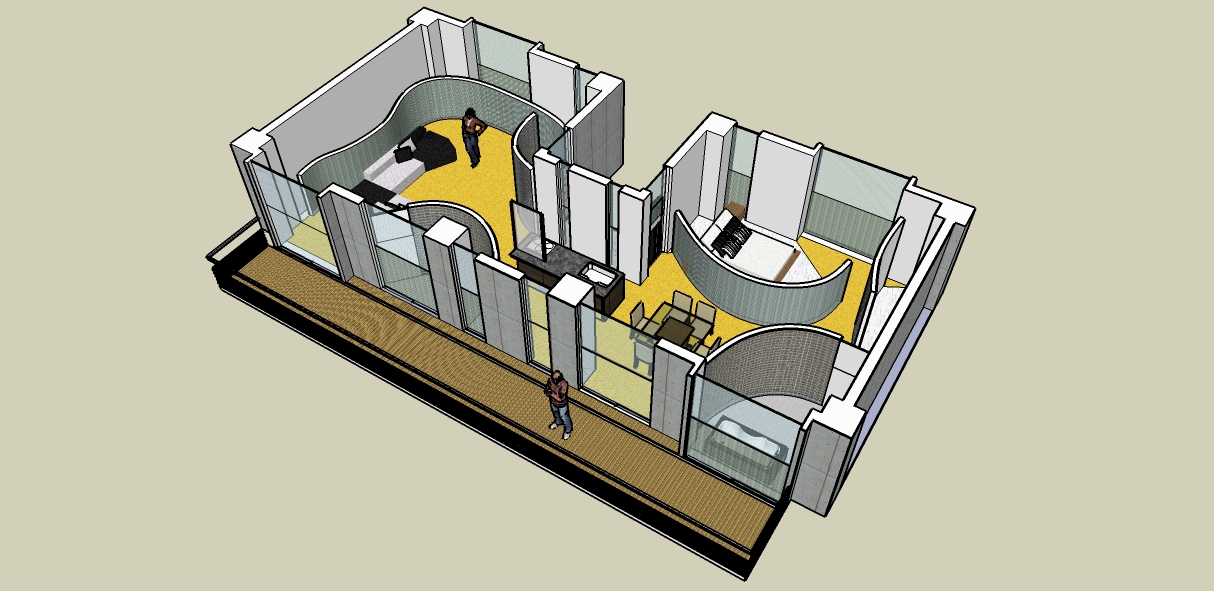
マンションスケルトンリフォーム・シミュレーション ①

JW-CADSketchupKTUN

ーン:「リフォームの仕上げカラースキムシミュレーションがしたい」 


現在のnLDKの原型の51c型公団住宅のスケルトンリフォームをシミュレーションする。


まず、JWCADで現況図を描き、構造体のみを残しリノベーションする。


図面が出来たら「外部変形JWRSSSketchupにインポートする。Macefaceで面を作り壁を立ち上げる。


まずはSketchupから直接2Dグラフィックスを作成してみる。


多少画像が荒くKerkytheaにエキスポートしてデフォルトのままレンダリングしてみる。
透明ガラスのマテリアルが反映されていないことが確認できる。


俯瞰図やeyeレベルでの画像を作ってみる


 このデーターをムービーで保存する。


このデーターをkubityにドロップしてみる。


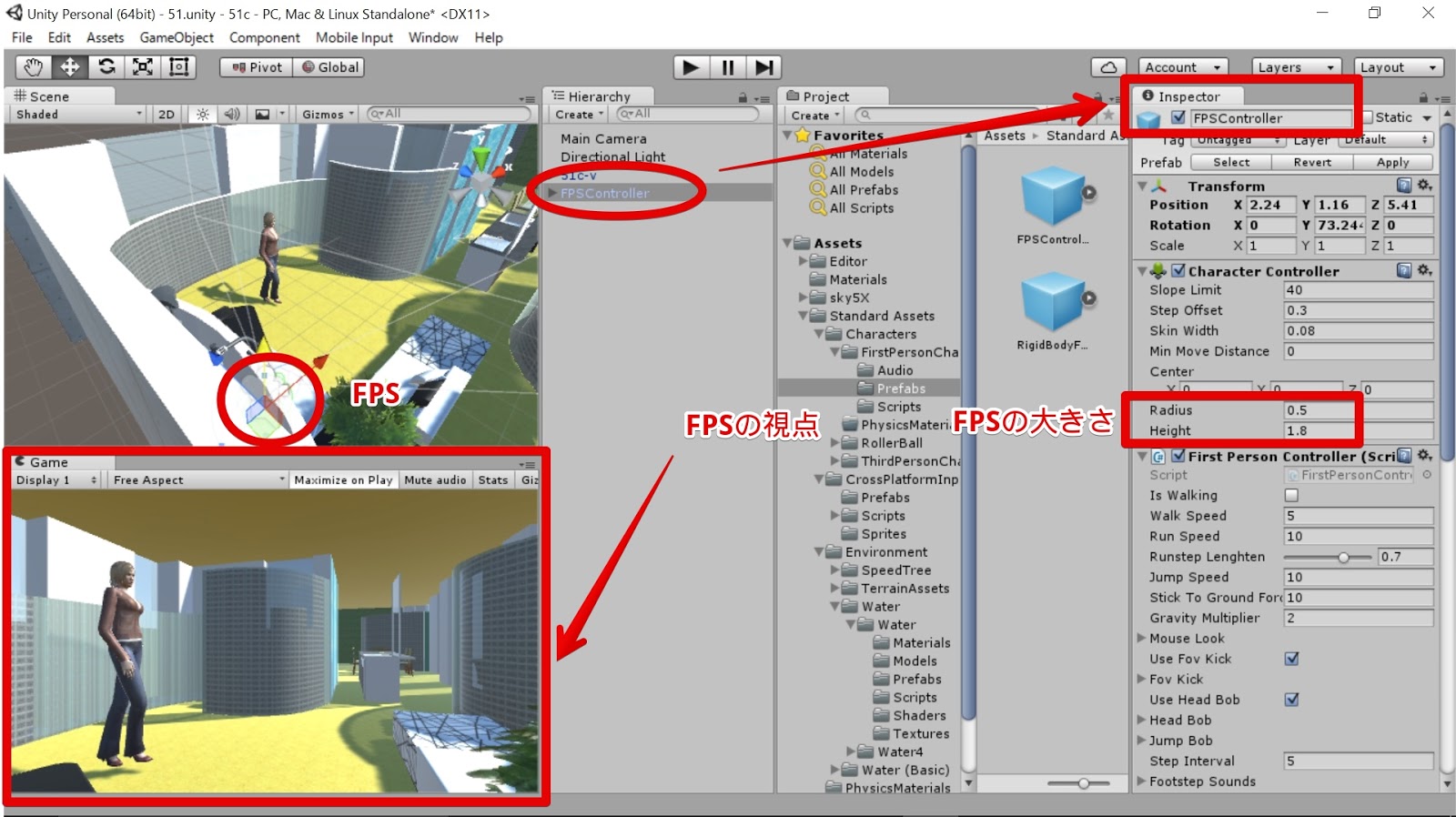
このデーターをUnityにエキスポートする。PC上に書き出してみる。


to be continued


2018年6月11日月曜日

照明効果を生かした夜景のパースを作る Ⅰ


シーン:「いろいろな照明を設置して効果を確かめたい」


SketchupKerkythea


照明のシミュレーション

Sketchupで簡単な 四角い部屋 を用意しました。
この部屋に照明器具を配置していきます。

照明効果が確認できるようにポイントライト・スポットライト・間接照明を配置します。「ウインドウ」-「コンポーネント」-KTLightsを表示させます。


それぞれクリックして天井面に配置します。ポイントライトとスポットライトは光源だけの情報がセットされています。


照明効果を確認するアングルを決めシーンを設定しておきます。Kerkytheaのボタンをクリックします。


デフォルトのまま「OK」をクリックしデスクトップに保存します。


照明の設定


Kerkytheaを立ち上げデスクトップに保存したxmlファイルを読み込みます。
左にあるメニューウインドウにLightsが表示されます。
その中にPointLight」「Spotlight」「Realpointlightが確認できます。
またSunXが表示されています。
まずデフォルトでどのような照明になっているか確認するために、レンダリングしてみます。


デフォルトでの状況が確認されたので、何をどのように変えればどのように変化するのかを確認していきます。


Lightsに表示されている照明をダブルクリックするとどの照明なのかがわかります。ここでは設定を同じようにするために間接照明のライトを一つのグループに置き換えます。
ダブルクリックして☆マークの付いたものを「Shift」を押しながら選択し、右クリックするとウインドウが表示されGroupをクリックして名前を決定し「OK」をクリックします。


選択した照明がひとつにまとまりグループとして表示されます。


まず部屋全体に影響があるPointLightを右クリックしEdit Lightをクリックすると照明の設定ウインドウが表示されます。


RadianceColorの白色部分をクリックすると、Select Colorウインドウが表示され、お好みの色をクリックします。

また光の強さはMeasuresMultiplierの数値を変更します。大きいほど強い光になります。
ここでは「10」としてみます。Acceptをクリックして「OK」をクリックすれば照明の色が変更されます。


この状態でどのように変わったか確認してみましょう。
レンダリングボタンをクリックしてできたのがこの状態です。設定した光の色と強度が変更されたのが確認できます。


次はスポットライトを調製してみましょう。
変更したい照明を右クリックしEdit Lightで色と強さを設定します。
変化がわかるように違う色を選択し強さも数値を大きく変更してみます。


青色で強さも50に設定しました。


レンダリングしたのがこの状態です。


今度は間接照明を設定します。
わかりやすくするために緑色を選択しました。
強度はそのままですが数値を桁が違う設定にすればどのくらい何が変わるか確認することができます。


to be continued


2018年5月7日月曜日

賃貸マンションの入居者募集のパンフレットを作る part1

シーン⑤:「個性的で魅力あるパンフを作りたい」

JW-CadxSketchupxKerkytheaxGIMPxInkscape

JW設定(着色)


「基本編」を参考にJWCADで平面図を作成する。
タイプ別がわかるように平面図に着色する。


「多角形」-「任意」をクリックし「ソリッド図形」「任意色」にチェックを入れ「任意」をクリックすると「色の設定」パレットが表示されます。
好きな色を選択して「OK」をクリックします。
その状態で交点をオンスナップするために右クリックしていき塗りたい図形を囲んだら「作図」をクリックすれば着色されます。


色を変えるには、「任意」をクリックして同じ要領で好きな色をクリックして変更します。交点をつかみ損ねたりして間違った場合は「Esc」キーを押せば前の状態に戻すことができます。


同じ要領で塗り分けをします。
下から1階2階3階となるようにレイアウトを変更します。


モデリング

Sketchupに図面をエキスポートし立体にします。
「マテリアル」を選択しテクスチャーを選択し張り付けます。Kerkytheaにエキスポートしレンダリングをします。いくつかのアングルで画像を保存しておきます。


1階2階3階部分をそれぞれ立ち上げでグループ化したら積み上げて行きます。次にテクスチャーを貼り付け全体を確認します。影が地盤面に反映されるように敷地は忘れずに設定しておきます。


レンダリング

Sketchupからエキスポートされたxmlファイルを開きデフォルトの状態でレンダリングしてみましょう。外観アングル・内観タイプ別アングルを幾つかレンダリングします。


デフォルトの状態で、白モデルです。


テクスチャーを調整して、
これらは、添景のない状態です。


2018年5月2日水曜日

仮想空間のリアルタイムレンダリング VR part1

シーン:ゲーム仕様のシミュレーション
(マウスクリック移動)
SketchupUnity


Sketchupで作成したデーターをUnityにエキスポートする。

ここでは、Ludwig Mies van der Rohe Farnsworthhouseを使用します。

Sketchupの「3D Warehouse」で「Farnsworth」と検索してお好みのものを利用することも可能です。用意が出来たらSketchupでファイルを開きます。

ベースになる敷地(Plane)サイズは任意で設定し、「ウインドウ」-「マテリアル」ー「草」でお好みのテクスチャーを選択し敷地にペイントします。


次に「ウインドウ」-「コンポーネント」で検索欄に「人物」と入力しお好みの人物をクリックして配置します。
Unityでも入れることが可能なので省略しても構いません。保存して完了です。


ThirdPersonController」の設定


次に、「基本編」を参照にUnityにインポートします。「応用編3.3を参照に動き回る大地や樹木など設定します。


今度はThirdPersonController機能を使って動き回れるように設定します。
「基本編」でやったようにAssets」-「Import Package」-「Charactersをインポートします。


 Project」-「Characters」-「ThirdPersonCharacter]-「PrefabsにあるThirdPersonControllerHierarchyにドラッグ&ドロップ」します。
HierarchyFPSControllerのある場合はInspecterのチェックを外しておいてください。
するとカメラがないので「GameViewが黒くなります。


そこで追従するカメラを設置します。Assets」-「Import Package」ー「Camerasをクリックします。


そのまま「Import」をクリックしてください。 


Project」-「Standard Assets」-「Cameras」-「PrefabsにあるMultipurposeCameraRigを{Scene」にドラッグ&ドロップすると「GameVeiwが明るく表示されます。

HierarchyにあるMultipurposeCameraRigを選択して、「Inspecter」にある「Auto Cam」の「Target」の右端にある○ボタンをクリックしてThirdPersonControllerを設定します。


ここまで来たら再生してみてください。そうするとカメラが追随してくるのが確認できます。


2018年4月24日火曜日

3Dヴァーチャルリアリティー(ビジュアライゼーション)part1


シーン:「仮想空間で内部を体感したい」
SketchupUnity


自分でSketchupを使用して建物を作ったデーターを用意する。
ここでは
Ludwig Mies van der Rohe BarcelonaPavilionを使用します。
Sketchup「3D Warehouseで「Barcelona Pavilion」と検索してお好みのものを利用することも可能です。用意が出来たらSketchupでファイルを開きます。


FPS設定

建物を実際に位置に移動させます。プレゼンテーションのことも考慮して「表示」-「アニメーション」-「シーンを追加」で5アングル位を設定しておきます。


さらに人物や家具など「コンポーネント」を追加し「マテリアル」なども好きなように変更しておきます。
「シーン」を右クリックして「アニメーションを再生」で確認できたら「保存」しておきます。


「基本編」2-4の方法でGoogle Earthから「場所の追加」をしておきます。

「場所を追加」で位置データを取り込みます。

Avenida Francesc Ferrer i Guàrdia, 7, 08038 Barcelona,


実際の場所に配置が出来たらファイルを保存します。