注目の投稿

JW-CAD・Sketchup・Kerkythea 連携

■ 2D-3D-レンダリング連携 ■ クリックして圧縮ファイルをダウンロード・ 解凍したファイルをそれぞれのフォルダーにコピー ●旧ヴァージョンのSketchupのダウンロードアドレス https://help.sketchup.com/ja/artic...

2018年3月23日金曜日

GIMPの基本 グラフィックソフト(フィルター)


フィルター効果の方法

フィルター効果ツールバーの「フィルター」をクリックすると様々な効果を反映するメニューが用意されています。
フィルター効果を有効にするには、右側にあるレイヤーを1つにしなければ全体的な効果は得られません。


例えば建築物に効果的なものとして「照明と投影」があります。「ライト効果」などおすすめです。


印刷する下地を不織布などに設定することも可能です。


ここでは割愛しますが、いろいろ試してみてください。


2018年3月22日木曜日

GIMPの基本 グラフィックソフト(添景)

添景素材の作成
ネット検索で「添景 人物 フリー」など入力すればたくさんの画像が無料でダウンロードできるHPがあります。
そこでダウンロードして用意しておく。

背景を透明(アルファーチャンネルの追加)に設定しておく。


挿入方法

「ファイル」-「開く/インポート」を選択し用意した添景人物のファイルを開く。
「移動」ツールで挿入したい人物をクリックすると、その画像が選択され、右クリックで「編集」-「コピー」をクリックし左上の貼り付ける画像をクリックして、右クリックで「編集」-「貼り付け」で挿入される。

挿入された人物のレイヤーはフローティング状態なので人物レイヤーを右クリックして「新しいレイヤーを作成」を選択します。
これで作られた人物を「拡大縮小」ツールで大きさを設定し最後に「拡大縮小」をクリックすると確定される。Shiftを押しながら動かすと縦横等倍になります。


影の付け方
「フィルター」-「照明と投影」-「ドロップシャドウ」で「OK」すると影が新しいレイヤーとして生成されます。


添景の人物をクリックして移動させるとシルエットとしての影の画像が作られているのが確認できます。


影のレイヤーを「移動」ツールで選択し「回転」ツールで地面に回転させれば影が反映された状態になります。


2018年3月20日火曜日

GIMPの基本 グラフィックソフト(保存)


保存方法とエキスポート 


1.後からレイヤー操作や修正が可能な保存メニューバーの「ファイル」-「保存」でファイルの名前を付けて保存すれば拡張子がxcfで保存されレイヤー操作が可能になる。


2.最終画像としての保存メニューバーの「ファイル」-Export Asをクリックすると、レイヤーが合成されJPGなどの画像ファイルとして保存される。


「ファイル形式の選択」をクリックして」保存形式を確定し、ファイル名を決定して最後に「エキスポート」を選択する。


3.Photoshopなどの他のソフトと互換性のある保存メニューバーの「ファイル」-Export Asをクリックし、「ファイル形式の選択」をクリックすると一覧が表示される。
psdなど選択すればPhotoshopなどでファイル操作が可能になる。


2018年3月19日月曜日

GIMPの基本グラフィックソフト(モンタージュ)

KerkytheaGIMP

2.GIMPを活用して背景画像を合成する


ファイルの読み込み


「ファイル」-「開く/インポート」で「画像ファイルを開く」ウィンドウが表示され、事前に用意した背景画像ファイルを選択し「開く」をクリックする。


 背景画像ファイルを直接メイン画面にドラッグすれば表示される。
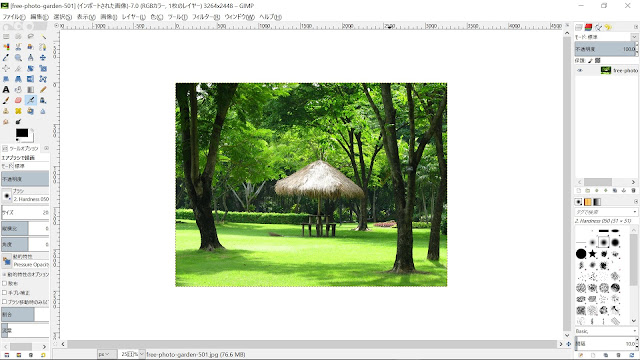


同様にKerkytheaで作成した建物の背景が黒のファイルをインポートすると背景画像の上にファイルが貼り付けられ、右側にあるウィンドウに新しいレイヤーとして表示される。


画像の拡大縮小と移動


「移動」ボタンをクリックし動かしたい画像をクリックしたまま適当な位置に移動させる。


「拡大・縮小」アイコンをクリックして拡大縮小したいファイルをクリックすると、画像にメッシュがかかり「拡大・縮小」のウインドウが表示される。
画像の角をクリックしたまま適当な大きさに拡大する。
縦横比を維持するにチェックを入れるか「Shift」キーを押しながらスライドさせると縦横比が固定される。
最後に「拡大縮小」ボタンをクリックすれば確定される。


画像貼付合成


建物の画像の黒い分部をカットして背景画像に合成します。
まずファイルに透明度情報を追加します。右のレイヤーウインドウの建物レイヤーを右クリックして、「アルファチャンネルの追加」をクリックします。


「ファジー選択」ボタンをクリックして黒い分部をクリックすると黒い分部が選択されます。


その状態で画像を右クリックして「編集」-「消去」で黒い分部がカットされます。再度、大きさや配置場所を調整します。さらに消したい黒い分部は、「Shift」キーを押しながらクリックすれば追加選択されます。


最後に「選択」ボタンをクリックして余白の白い部分をクリックすれば選択解除され確定します。大きさと位置を再調整して写真合成が完了しました。


2018年3月16日金曜日

GIMPの基本グラフィックソフト(素材作成)


KerkytheaGIMP


1. Kerkytheaで建物3Dデータ画像を作成する


背景として合成する背景画像を用意する

インターネットで「背景写真素材Free」などで検索し用意をする。ここではこの写真を用意しました。写真の視点(立点)と消点(水平ライン)を大まかに確認しておく。


背景を黒に設定しレンダリング


①「SettingsSun and SkySun&Sky Wizardが表示される。


Next」ボタンを押すと新しいウインドウに変わる。


Sky TypeBackground Colorを選択しMapsColorが黒になったのを確認し「Finish」ボタンをクリックして設定が完了する。
あとは、2.2-3に従ってレンダリングする。


エキスポート保存

背景写真のアングルに合わせるようにして「Rotato」「Pan]ボタンをつかいシーンを設定する。処理が完了したら「Image」ボタンをクリックする。


Rendered Imageウインドウが表示されるので「Save」ボタンをクリックして画像として保存する